Google Pics на базе Nano Banana: как поправить готовый баннер
Меняем надпись и отдельную деталь на готовой картинке. Что умеет новый редактор Google, где искать нужные кнопки и что проверить перед постом.
3 мин чтения
ИИ-иллюстрацияВ этой статье
В Google Pics можно выделить надпись на готовой картинке и ввести новый текст. Для SMM это полезно, когда нужно обновить дату на афише, исправить опечатку или поменять предложение на баннере, а исходника со слоями нет.
Pics — отдельный редактор на базе Nano Banana, который Google представил 1 сентября 2026 года. Кроме общих запросов к картинке, в нём есть правки выбранного текста, объекта или области.
Сначала проверьте доступ
Редактор работает на компьютере. Нужен подходящий тариф: например, Google AI Pro или Ultra, либо один из поддерживаемых планов Workspace. Доступ открывают постепенно. Перед оплатой проверьте условия для своего аккаунта. Русский язык есть в списке поддерживаемых; оплату и доступ из России мы не проверяли.
Порядок действий ниже — по справке Google. Кадры взяты из официальной демонстрации, где часть сцен ускорена и смоделирована. Собственный тест генерации в Pics мы пока не проводили.
Как заменить надпись на баннере
Откройте Pics и загрузите готовое изображение с компьютера. Для обычного баннера подойдёт JPG или PNG. Сохраните исходный файл отдельно, чтобы сравнить его с результатом.
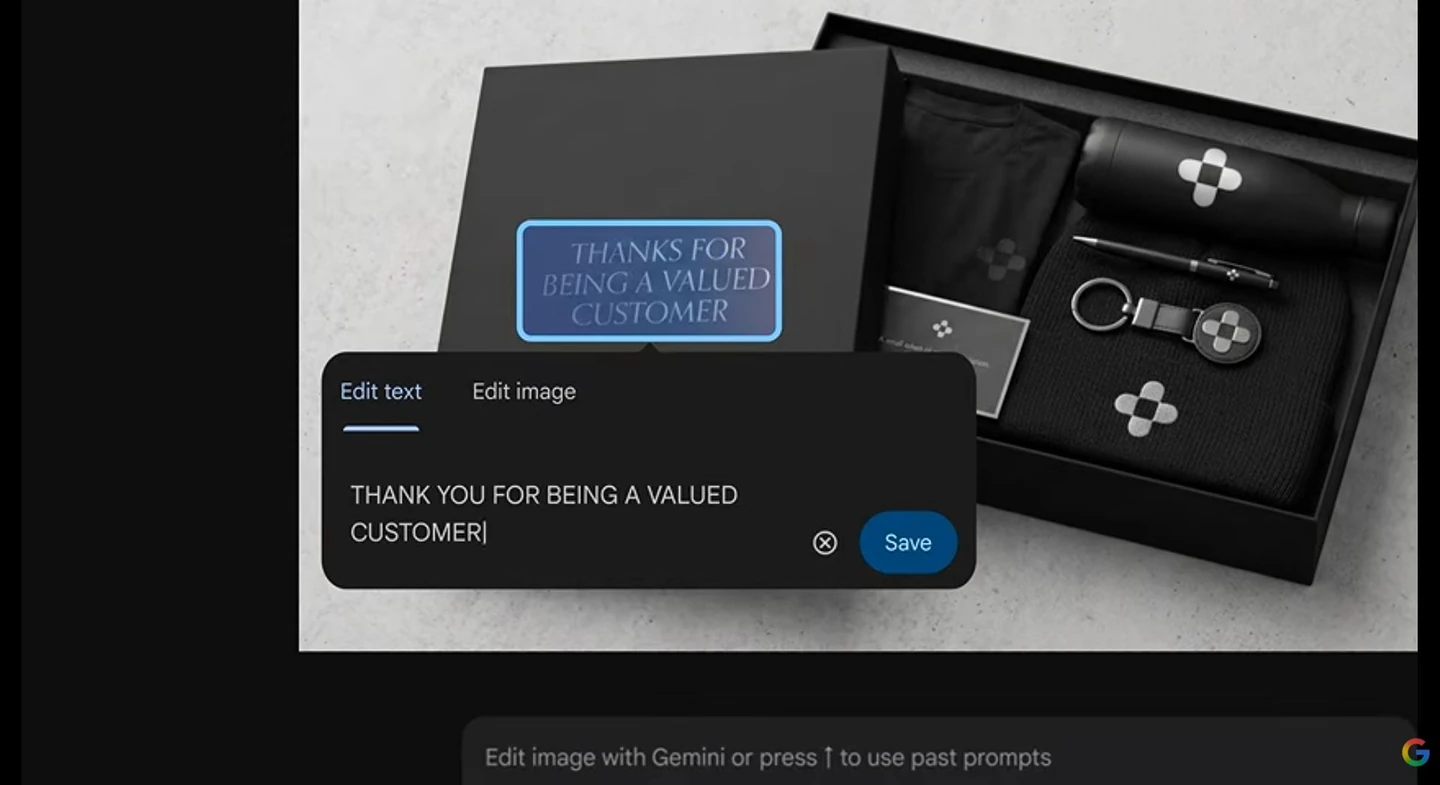
Наведите курсор на надпись. Если редактор распознал текст, нажмите на него.
В панели Edit text введите новую фразу. Можно также описать изменение оформления.
Нажмите Save, затем Apply в нижней панели.
Правка выделенной надписи. Кадр из официальной демонстрации Google.
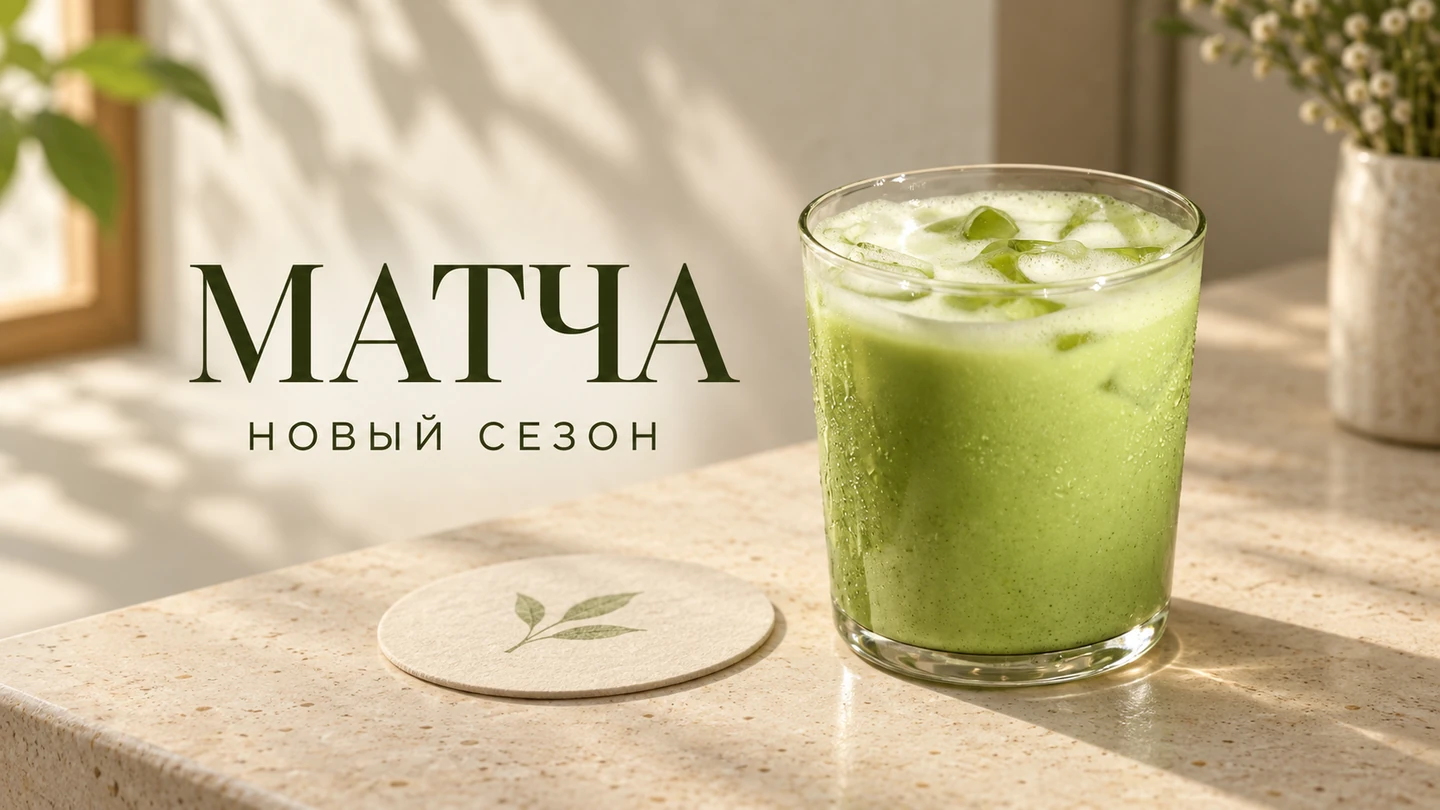
Для баннера с матча на обложке можно поставить такую задачу: заменить «НОВЫЙ СЕЗОН» на «СЕНТЯБРЬ В ЗЕЛЁНОМ». Сам напиток и название «МАТЧА» оставить. Это заготовка для вашей пробы; результат такой замены в Pics здесь не показан.
После генерации прочитайте новую надпись посимвольно. Затем сравните шрифт, переносы и расстояние до краёв. Если нужна точная фирменная гарнитура, надёжнее наложить текст в обычном редакторе из утверждённого макета.
Как поправить одну деталь
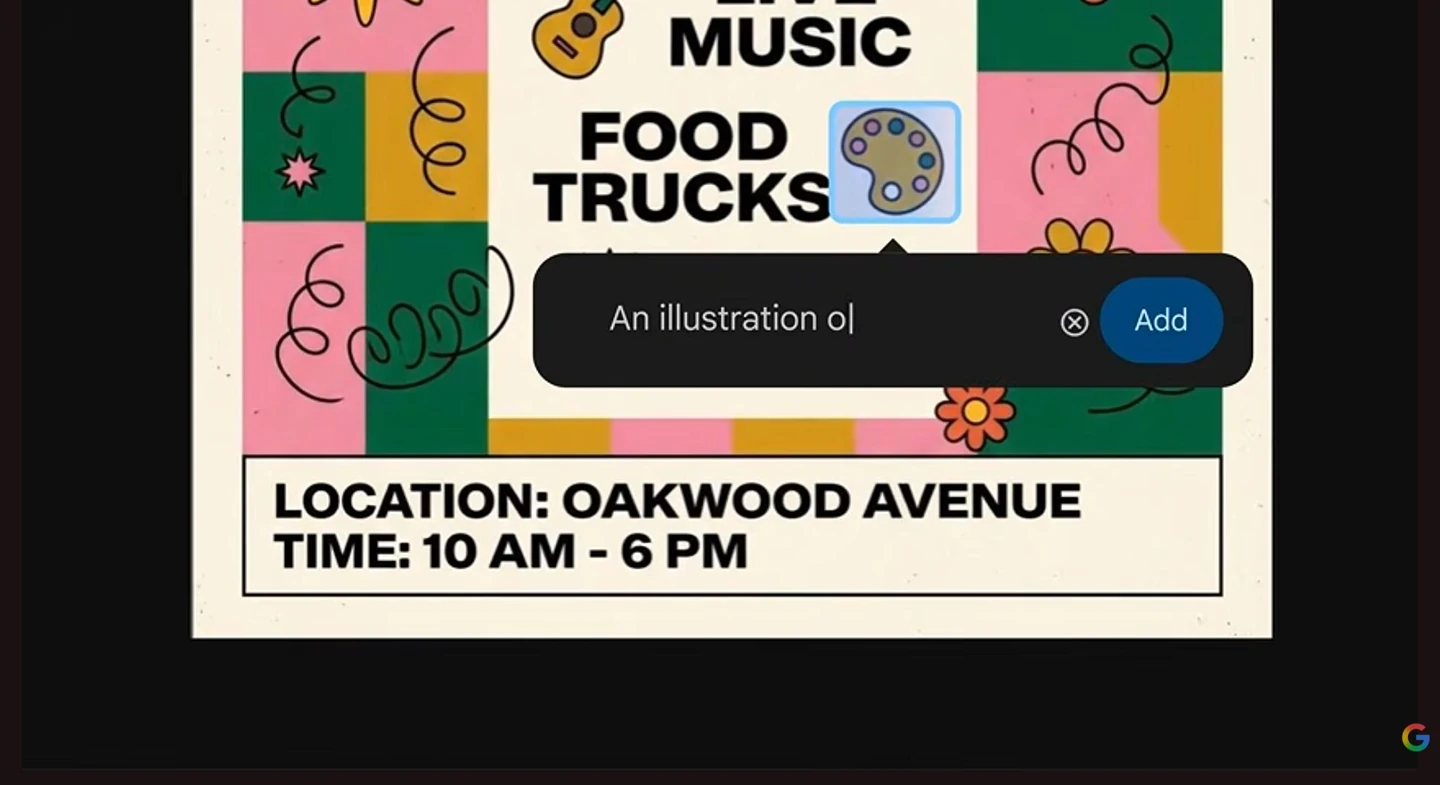
Наведите курсор на нужный объект и нажмите на него. В появившемся поле опишите изменение, нажмите Add, затем Apply. Если автоматическое выделение не подходит, протяните мышью область для правки.
Выбрана отдельная иллюстрация на афише. Запрос относится к ней. Кадр из демонстрации Google.
На баннере с напитком можно попробовать заменить подставку рядом со стаканом. Выделите её и задайте конкретную правку:
Замени круглую подставку на однотонную тёмно-зелёную салфетку. Сохрани её положение на столе и естественную тень. Стакан, напиток и надписи оставь без изменений.
Пример запроса для самостоятельной пробы.
Pics позволяет подготовить до пяти отдельных правок и применить их вместе. Для первого знакомства удобнее менять по одной детали: так проще заметить, после какого запроса изменилось лишнее.
Что проверить перед постом
Сравните исходник и результат рядом. Даже при локальном выделении проверьте всю картинку: текст, контуры товара, упаковку, логотип и тени. Указание «оставь без изменений» в запросе не заменяет эту проверку. Для товарных изображений пригодится наш разбор семи деталей, которые стоит проверить после нейросети.
Для первой пробы возьмите один старый баннер и исправьте только короткую надпись. Если результат подходит, отдельно попробуйте заменить декоративную деталь. Сохраните исходник, запрос и удачный вариант — их будет проще показать клиенту вместе.
{"route":{"type":"article","slug":"google-pics-nano-banana-pravki-bannera"},"result":{"article":{"id":"21","slug":"google-pics-nano-banana-pravki-bannera","href":"\/blog\/google-pics-nano-banana-pravki-bannera","kind":"article","icon":"file-text","title":"Google Pics на базе Nano Banana: как поправить готовый баннер","description":"Меняем надпись и отдельную деталь на готовой картинке. Что умеет новый редактор Google, где искать нужные кнопки и что проверить перед постом.","definition":"","cover":{"src":"\/files\/gx-articles\/92c1314b62fd6e815f15105e87f0c8af73b02af010b314689d067478d9052ef9.webp","alt":"Учебный баннер с матча: напиток, подставка и надписи «МАТЧА» и «НОВЫЙ СЕЗОН»","caption":"ИИ-иллюстрация","width":1440,"height":810},"publishedAt":"2026-09-09T23:33:47Z","updatedAt":"2026-09-09T23:33:47Z","status":"published","category":"insights","nativeDocument":{"body":{"blocks":[{"data":{"text":"В Google Pics можно выделить надпись на готовой картинке и ввести новый текст. Для SMM это полезно, когда нужно обновить дату на афише, исправить опечатку или поменять предложение на баннере, а исходника со слоями нет."},"id":"intro","type":"paragraph"},{"data":{"text":"Pics — отдельный редактор на базе Nano Banana, который Google представил 1 сентября 2026 года. Кроме общих запросов к картинке, в нём есть правки выбранного текста, объекта или области."},"id":"news","type":"paragraph"},{"data":{"level":2,"text":"Сначала проверьте доступ"},"id":"access","type":"header"},{"data":{"text":"Редактор работает на компьютере. Нужен подходящий тариф: например, Google AI Pro или Ultra, либо один из поддерживаемых планов Workspace. Доступ открывают постепенно. Перед оплатой проверьте \u003Ca href=\u0022https:\/\/support.google.com\/docs\/answer\/17256710\u0022\u003Eусловия для своего аккаунта\u003C\/a\u003E. Русский язык есть в списке поддерживаемых; оплату и доступ из России мы не проверяли."},"id":"availability","type":"paragraph"},{"data":{"text":"Порядок действий ниже — по справке Google. Кадры взяты из \u003Ca href=\u0022https:\/\/www.youtube.com\/watch?v=S18L1NFTda8\u0022\u003Eофициальной демонстрации\u003C\/a\u003E, где часть сцен ускорена и смоделирована. Собственный тест генерации в Pics мы пока не проводили."},"id":"method","type":"paragraph"},{"data":{"level":2,"text":"Как заменить надпись на баннере"},"id":"text-edit","type":"header"},{"data":{"text":"Откройте Pics и загрузите готовое изображение с компьютера. Для обычного баннера подойдёт JPG или PNG. Сохраните исходный файл отдельно, чтобы сравнить его с результатом."},"id":"upload","type":"paragraph"},{"data":{"items":[{"content":"Наведите курсор на надпись. Если редактор распознал текст, нажмите на него.","items":[]},{"content":"В панели \u003Cb\u003EEdit text\u003C\/b\u003E введите новую фразу. Можно также описать изменение оформления.","items":[]},{"content":"Нажмите \u003Cb\u003ESave\u003C\/b\u003E, затем \u003Cb\u003EApply\u003C\/b\u003E в нижней панели.","items":[]}],"style":"ordered"},"id":"text-steps","type":"list"},{"data":{"image":{"url":"\/files\/gx-articles\/c1aa8ab0ec468553df08d910129aaf96a06bc1973c0ea5c826fb6b7f5f11818b.webp","alt":"В Google Pics выделена надпись на коробке, открыты поле Edit text и кнопка Save","caption":"Правка выделенной надписи. Кадр из официальной демонстрации Google.","generated":false,"sha256":"c1aa8ab0ec468553df08d910129aaf96a06bc1973c0ea5c826fb6b7f5f11818b","width":1440,"height":785}},"id":"text-interface","type":"image"},{"data":{"text":"Для баннера с матча на обложке можно поставить такую задачу: заменить «НОВЫЙ СЕЗОН» на «СЕНТЯБРЬ В ЗЕЛЁНОМ». Сам напиток и название «МАТЧА» оставить. Это заготовка для вашей пробы; результат такой замены в Pics здесь не показан."},"id":"cafe-example","type":"paragraph"},{"data":{"text":"После генерации прочитайте новую надпись посимвольно. Затем сравните шрифт, переносы и расстояние до краёв. Если нужна точная фирменная гарнитура, надёжнее наложить текст в обычном редакторе из утверждённого макета."},"id":"text-check","type":"paragraph"},{"data":{"level":2,"text":"Как поправить одну деталь"},"id":"object-edit","type":"header"},{"data":{"text":"Наведите курсор на нужный объект и нажмите на него. В появившемся поле опишите изменение, нажмите \u003Cb\u003EAdd\u003C\/b\u003E, затем \u003Cb\u003EApply\u003C\/b\u003E. Если автоматическое выделение не подходит, протяните мышью область для правки."},"id":"selection","type":"paragraph"},{"data":{"image":{"url":"\/files\/gx-articles\/3d69db06bf51ecae61ffc81f6e348175fba87bbd0f9b8d9cd08110060f4a72b4.webp","alt":"В Google Pics выбрана маленькая иллюстрация на афише и открыто поле запроса с кнопкой Add","caption":"Выбрана отдельная иллюстрация на афише. Запрос относится к ней. Кадр из демонстрации Google.","generated":false,"sha256":"3d69db06bf51ecae61ffc81f6e348175fba87bbd0f9b8d9cd08110060f4a72b4","width":1440,"height":785}},"id":"object-interface","type":"image"},{"data":{"text":"На баннере с напитком можно попробовать заменить подставку рядом со стаканом. Выделите её и задайте конкретную правку:"},"id":"coaster-task","type":"paragraph"},{"data":{"alignment":"left","caption":"Пример запроса для самостоятельной пробы.","text":"Замени круглую подставку на однотонную тёмно-зелёную салфетку. Сохрани её положение на столе и естественную тень. Стакан, напиток и надписи оставь без изменений."},"id":"object-prompt","type":"quote"},{"data":{"text":"Pics позволяет подготовить до пяти отдельных правок и применить их вместе. Для первого знакомства удобнее менять по одной детали: так проще заметить, после какого запроса изменилось лишнее."},"id":"batch","type":"paragraph"},{"data":{"level":2,"text":"Что проверить перед постом"},"id":"before-post","type":"header"},{"data":{"text":"Сравните исходник и результат рядом. Даже при локальном выделении проверьте всю картинку: текст, контуры товара, упаковку, логотип и тени. Указание «оставь без изменений» в запросе не заменяет эту проверку. Для товарных изображений пригодится наш разбор \u003Ca href=\u0022\/blog\/proverka-foto-tovara-posle-neyroseti\u0022 data-gx-article-id=\u002215\u0022 data-gx-link-mode=\u0022plain\u0022\u003Eсеми деталей, которые стоит проверить после нейросети\u003C\/a\u003E."},"id":"comparison","type":"paragraph"},{"data":{"text":"Для первой пробы возьмите один старый баннер и исправьте только короткую надпись. Если результат подходит, отдельно попробуйте заменить декоративную деталь. Сохраните исходник, запрос и удачный вариант — их будет проще показать клиенту вместе."},"id":"next-action","type":"paragraph"}],"time":1788996607543,"version":"2.31.0-rc.7"},"definition":"","faq":[],"hero":{"url":"\/files\/gx-articles\/92c1314b62fd6e815f15105e87f0c8af73b02af010b314689d067478d9052ef9.webp","alt":"Учебный баннер с матча: напиток, подставка и надписи «МАТЧА» и «НОВЫЙ СЕЗОН»","caption":"ИИ-иллюстрация","generated":true,"sha256":"92c1314b62fd6e815f15105e87f0c8af73b02af010b314689d067478d9052ef9","width":1440,"height":810},"kind":"article","related":[],"schema":"gx.articles.document.v1","seo":{"title":"Google Pics и Nano Banana: как изменить текст на баннере","description":"Как в Google Pics изменить надпись и отдельный объект на готовом баннере. Порядок действий, пример запроса, условия доступа и проверка результата.","noindex":false},"sources":[{"title":"Google: запуск Pics на базе Nano Banana","url":"https:\/\/blog.google\/products-and-platforms\/products\/workspace\/google-pics\/"},{"title":"Google: редактирование изображений в Pics","url":"https:\/\/support.google.com\/docs\/answer\/17170454?hl=en"}],"summary":"Меняем надпись и отдельную деталь на готовой картинке. Что умеет новый редактор Google, где искать нужные кнопки и что проверить перед постом.","title":"Google Pics на базе Nano Banana: как поправить готовый баннер","topic":"insights"},"headings":[{"id":"gx-access","level":2,"text":"Сначала проверьте доступ"},{"id":"gx-text-edit","level":2,"text":"Как заменить надпись на баннере"},{"id":"gx-object-edit","level":2,"text":"Как поправить одну деталь"},{"id":"gx-before-post","level":2,"text":"Что проверить перед постом"}],"linkPreviews":[{"id":"15","slug":"proverka-foto-tovara-posle-neyroseti","href":"\/blog\/proverka-foto-tovara-posle-neyroseti","kind":"article","icon":"file-text","title":"Фото товара после нейросети: 7 деталей, которые стоит проверить","description":"Что сверить с исходником перед постом во ВК или Telegram. Учебный пример, список проверок и задание на замену фона.","definition":"","cover":{"src":"\/files\/gx-articles\/c828b6ac510ccd5618f181d6390b48a16ca3096ba03cb19a1a276387b609440c.webp","alt":"Белая чашка с двумя синими полосами на деревянной поверхности","caption":"","width":1536,"height":864},"publishedAt":"2026-09-09T05:30:39Z","updatedAt":"2026-09-09T06:04:53Z","status":"published"}],"seoTitle":"Google Pics и Nano Banana: как изменить текст на баннере","seoDescription":"Как в Google Pics изменить надпись и отдельный объект на готовом баннере. Порядок действий, пример запроса, условия доступа и проверка результата.","noindex":false,"readingMinutes":3,"etag":"5131726212a3db882536386ab04124b0f3d91d0741f6ff7e24954b1c47251ef3"},"related":[]},"error":false}