Монтаж разговорного видео по расшифровке: удаление лишней фразы и длинных пауз. Пример с русской речью, скриншоты и учебный ролик.
4 мин чтения··обновлено
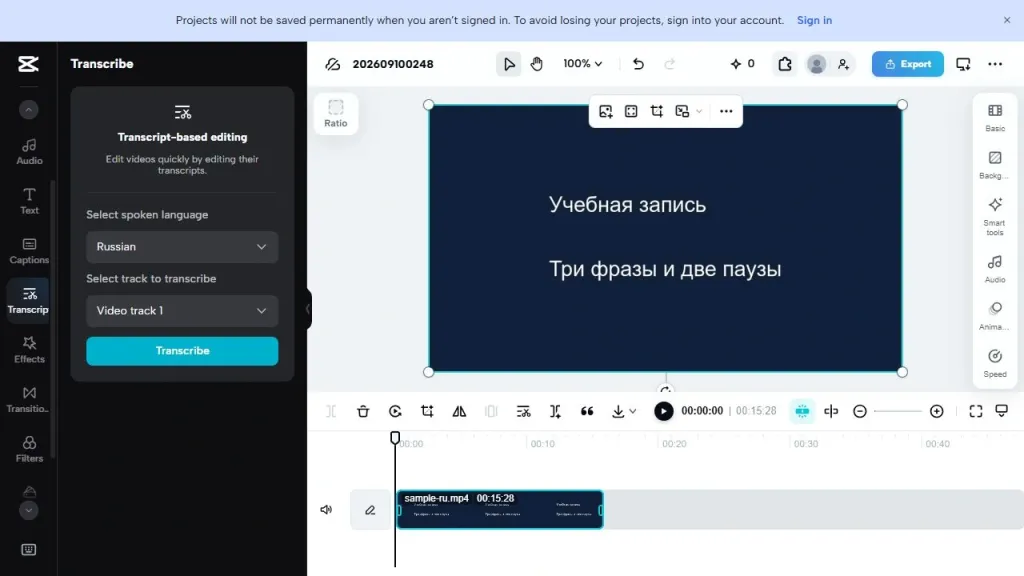
Русский язык и нужная дорожка выбираются перед расшифровкой.В этой статье
В CapCut можно сокращать разговорное видео через расшифровку: выделить лишние слова и вырезать связанный с ними фрагмент. Для SMM это удобно при монтаже ответа эксперта — повторы и неудачный дубль проще найти в тексте.
Здесь удаляем произнесённые слова вместе с фрагментом видео. Если нужно стереть надпись или субтитры с изображения, команда удаления в расшифровке не решает эту задачу: она вырезает выбранный отрезок ролика целиком.
Показываем веб-редактор на компьютере. Расшифровка и вырезание в нашем тесте сработали без входа, а экспорт потребовал авторизацию. Перед монтажом большого ролика проверьте, доступны ли нужные настройки экспорта в вашем аккаунте.
Загрузите видео и получите расшифровку
Для первой пробы можно скачать учебный ролик — 16 секунд, MP4. В нём три фразы и длинные паузы; озвучка синтетическая. Задача — убрать среднюю фразу «Эту фразу нужно удалить из ролика», затем сократить паузы.
Откройте CapCut Online, нажмите Edit video online и загрузите файл. Он должен появиться на дорожке внизу.
Дождитесь окончания загрузки. Если CapCut пишет, что пока не может расшифровать видео, наличие картинки на дорожке ещё не означает, что файл уже обработан.
В левом меню откройте Transcript. В поле языка выберите Russian, ниже — дорожку с речью. В нашем примере это Video track 1.
Нажмите Transcribe. Слева появится текст, разбитый на фразы.
Вырежьте лишнюю фразу
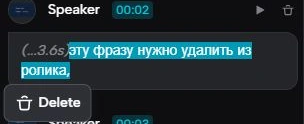
Удаляется фрагмент речи, выбранный в тексте.
Выделите слова и нажмите Delete
Протяните мышью по ненужным словам в расшифровке. Под выделением появится Delete. После нажатия связанный фрагмент исчезнет с дорожки, а ролик станет короче. В нашем примере удаление средней фразы сократило длительность с 15,94 до 13,6 секунды.
Перед удалением сверяйте слова со звуком. В нашей расшифровке «кружку» превратилось в «крошку». Особенно внимательно проверяйте короткие слова вроде «не»: незаметное удаление меняет смысл всей фразы.
Если убрали лишнее, используйте отмену последнего действия в верхней панели. Команда Restore также появляется рядом с удалённым фрагментом в расшифровке.
Уберите длинные паузы
Над расшифровкой нажмите значок с искрами. Его подсказка — Identify filler words and speech gaps. CapCut покажет найденные паузы и сколько секунд можно убрать.
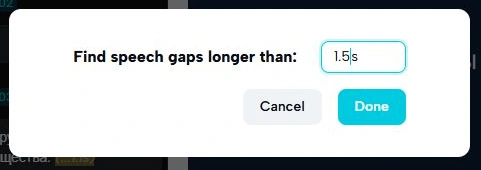
Порог выбирает, какие паузы попадут под удаление.
Сначала задайте порог
Откройте Set gap duration, укажите длительность и нажмите Done. Мы поставили 1,5 секунды: редактор выбрал две длинные паузы, а короткий промежуток в конце оставил. Это порог поиска, а не длина, до которой будет обрезана каждая пауза.
Проверьте подсвеченные промежутки и нажмите Remove. Не начинайте с удаления всех пауз подряд: между мыслями и перед важным словом пауза может быть нужна. Для первого прохода удобнее убрать только затяжные остановки.
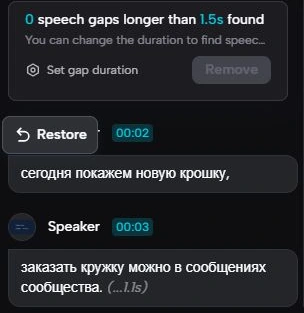
Средняя фраза удалена; пауза в конце сохранена.
Что получилось в проверке
После вырезания средней фразы и двух длинных пауз на шкале осталось около 6,57 секунды. В расшифровке — первая и последняя фразы. Это результат в редакторе: итоговый MP4 мы не скачивали, потому что экспорт запросил вход.
Автоматическое удаление русских «ну», «как бы» и «эээ» мы не проверяли. Если они мешают, выделяйте их вручную и сверяйте удаляемый фрагмент со звуком.
Проверьте стыки и сохраните ролик
Прослушайте по несколько секунд до и после каждого вырезанного места. Проверьте, не пропало ли начало слова, не оборвалось ли окончание и понятно ли, к чему относится следующая фраза. Если склейка слишком резкая, отмените удаление и точнее подрежьте границы на дорожке.
В разговорном видео после склейки может резко измениться поза спикера. Такой стык можно закрыть подходящей перебивкой: деталью товара, действием или экраном, о котором идёт речь. Случайная картинка только отвлечёт от ответа.
Нажмите Export и войдите в аккаунт. Проверьте условия экспорта для выбранных настроек, затем скачайте файл и посмотрите его целиком. Сравнивать нужно готовый ролик, а не только расшифровку.
{"route":{"type":"article","slug":"capcut-montazh-video-po-tekstu"},"result":{"article":{"id":"22","slug":"capcut-montazh-video-po-tekstu","href":"\/blog\/capcut-montazh-video-po-tekstu","kind":"article","icon":"file-text","title":"Как вырезать слова и паузы из видео в CapCut","description":"Монтаж разговорного видео по расшифровке: удаление лишней фразы и длинных пауз. Пример с русской речью, скриншоты и учебный ролик.","definition":"","cover":{"src":"\/files\/gx-articles\/f95021f57237eb12c2051e1935dc877d63667a76047fb414f98e33a9e60b4551.webp","alt":"В CapCut открыт Transcript: выбран русский язык и видеодорожка с учебной записью","caption":"Русский язык и нужная дорожка выбираются перед расшифровкой.","width":1280,"height":720,"sizes":{"64":"https:\/\/smmcrm.ru\/files\/gx-articles\/size_64_88566445_f95021f57237eb12c2051e1935dc877d63667a76047fb414f98e33a9e60b4551.webp","128":"https:\/\/smmcrm.ru\/files\/gx-articles\/size_128_66634351_f95021f57237eb12c2051e1935dc877d63667a76047fb414f98e33a9e60b4551.webp","250":"https:\/\/smmcrm.ru\/files\/gx-articles\/size_250_54694206_f95021f57237eb12c2051e1935dc877d63667a76047fb414f98e33a9e60b4551.webp","650":"https:\/\/smmcrm.ru\/files\/gx-articles\/size_650_51578631_f95021f57237eb12c2051e1935dc877d63667a76047fb414f98e33a9e60b4551.webp","1024":"https:\/\/smmcrm.ru\/files\/gx-articles\/size_1024_13447868_f95021f57237eb12c2051e1935dc877d63667a76047fb414f98e33a9e60b4551.webp","1280":"\/files\/gx-articles\/f95021f57237eb12c2051e1935dc877d63667a76047fb414f98e33a9e60b4551.webp"},"sources":[{"src":"https:\/\/smmcrm.ru\/files\/gx-articles\/size_64_88566445_f95021f57237eb12c2051e1935dc877d63667a76047fb414f98e33a9e60b4551.webp","width":64},{"src":"https:\/\/smmcrm.ru\/files\/gx-articles\/size_128_66634351_f95021f57237eb12c2051e1935dc877d63667a76047fb414f98e33a9e60b4551.webp","width":128},{"src":"https:\/\/smmcrm.ru\/files\/gx-articles\/size_250_54694206_f95021f57237eb12c2051e1935dc877d63667a76047fb414f98e33a9e60b4551.webp","width":250},{"src":"https:\/\/smmcrm.ru\/files\/gx-articles\/size_650_51578631_f95021f57237eb12c2051e1935dc877d63667a76047fb414f98e33a9e60b4551.webp","width":650},{"src":"https:\/\/smmcrm.ru\/files\/gx-articles\/size_1024_13447868_f95021f57237eb12c2051e1935dc877d63667a76047fb414f98e33a9e60b4551.webp","width":1024},{"src":"\/files\/gx-articles\/f95021f57237eb12c2051e1935dc877d63667a76047fb414f98e33a9e60b4551.webp","width":1280}],"cardSrc":"https:\/\/smmcrm.ru\/files\/gx-articles\/size_650_51578631_f95021f57237eb12c2051e1935dc877d63667a76047fb414f98e33a9e60b4551.webp","fullSrc":"https:\/\/smmcrm.ru\/files\/gx-articles\/size_1024_13447868_f95021f57237eb12c2051e1935dc877d63667a76047fb414f98e33a9e60b4551.webp"},"publishedAt":"2026-09-10T00:21:52Z","updatedAt":"2026-09-26T13:21:14Z","status":"published","category":"insights","nativeDocument":{"body":{"blocks":[{"data":{"text":"В CapCut можно сокращать разговорное видео через расшифровку: выделить лишние слова и вырезать связанный с ними фрагмент. Для SMM это удобно при монтаже ответа эксперта — повторы и неудачный дубль проще найти в тексте."},"id":"intro","type":"paragraph"},{"data":{"text":"Здесь удаляем \u003Cb\u003Eпроизнесённые слова вместе с фрагментом видео\u003C\/b\u003E. Если нужно стереть надпись или субтитры с изображения, команда удаления в расшифровке не решает эту задачу: она вырезает выбранный отрезок ролика целиком."},"id":"speech-or-overlay","type":"paragraph"},{"data":{"text":"Показываем веб-редактор на компьютере. Расшифровка и вырезание в нашем тесте сработали без входа, а экспорт потребовал авторизацию. Перед монтажом большого ролика проверьте, доступны ли нужные настройки экспорта в вашем аккаунте."},"id":"scope","type":"paragraph"},{"data":{"level":2,"text":"Загрузите видео и получите расшифровку"},"id":"start","type":"header"},{"data":{"text":"Для первой пробы можно \u003Ca href=\u0022\/files\/gx-articles\/8918032aabc5eabdb8a56a1c847b6ea56d2309667be40244904dd23b82821ab4.mp4\u0022\u003Eскачать учебный ролик — 16 секунд, MP4\u003C\/a\u003E. В нём три фразы и длинные паузы; озвучка синтетическая. Задача — убрать среднюю фразу «Эту фразу нужно удалить из ролика», затем сократить паузы."},"id":"sample","type":"paragraph"},{"data":{"items":[{"content":"Откройте \u003Ca href=\u0022https:\/\/www.capcut.com\/creative-suite\u0022\u003ECapCut Online\u003C\/a\u003E, нажмите \u003Cb\u003EEdit video online\u003C\/b\u003E и загрузите файл. Он должен появиться на дорожке внизу.","items":[]},{"content":"Дождитесь окончания загрузки. Если CapCut пишет, что пока не может расшифровать видео, наличие картинки на дорожке ещё не означает, что файл уже обработан.","items":[]},{"content":"В левом меню откройте \u003Cb\u003ETranscript\u003C\/b\u003E. В поле языка выберите \u003Cb\u003ERussian\u003C\/b\u003E, ниже — дорожку с речью. В нашем примере это \u003Cb\u003EVideo track 1\u003C\/b\u003E.","items":[]},{"content":"Нажмите \u003Cb\u003ETranscribe\u003C\/b\u003E. Слева появится текст, разбитый на фразы.","items":[]}],"style":"ordered"},"id":"transcribe-steps","type":"list"},{"data":{"level":2,"text":"Вырежьте лишнюю фразу"},"id":"cut-phrase","type":"header"},{"data":{"image":{"url":"\/files\/gx-articles\/6c3cc26276a2b058242e548c5efc84b36ad0c0eb7c1cbb96d970ca8066398bc4.webp","alt":"В расшифровке CapCut выделена фраза «эту фразу нужно удалить из ролика» и показана команда Delete","caption":"Удаляется фрагмент речи, выбранный в тексте.","generated":false,"sha256":"6c3cc26276a2b058242e548c5efc84b36ad0c0eb7c1cbb96d970ca8066398bc4","width":304,"height":124,"sources":[{"src":"https:\/\/smmcrm.ru\/files\/gx-articles\/size_64_47475224_6c3cc26276a2b058242e548c5efc84b36ad0c0eb7c1cbb96d970ca8066398bc4.webp","width":64},{"src":"https:\/\/smmcrm.ru\/files\/gx-articles\/size_128_53319525_6c3cc26276a2b058242e548c5efc84b36ad0c0eb7c1cbb96d970ca8066398bc4.webp","width":128},{"src":"https:\/\/smmcrm.ru\/files\/gx-articles\/size_250_39832872_6c3cc26276a2b058242e548c5efc84b36ad0c0eb7c1cbb96d970ca8066398bc4.webp","width":250},{"src":"\/files\/gx-articles\/6c3cc26276a2b058242e548c5efc84b36ad0c0eb7c1cbb96d970ca8066398bc4.webp","width":304}]},"image_side":"left","text":"Протяните мышью по ненужным словам в расшифровке. Под выделением появится \u003Cb\u003EDelete\u003C\/b\u003E. После нажатия связанный фрагмент исчезнет с дорожки, а ролик станет короче. В нашем примере удаление средней фразы сократило длительность с 15,94 до 13,6 секунды.","title":"Выделите слова и нажмите Delete"},"id":"selection-example","type":"text_image"},{"data":{"text":"Перед удалением сверяйте слова со звуком. В нашей расшифровке «кружку» превратилось в «крошку». Особенно внимательно проверяйте короткие слова вроде «не»: незаметное удаление меняет смысл всей фразы."},"id":"recognition","type":"paragraph"},{"data":{"text":"Если убрали лишнее, используйте отмену последнего действия в верхней панели. Команда \u003Cb\u003ERestore\u003C\/b\u003E также появляется рядом с удалённым фрагментом в расшифровке."},"id":"restore","type":"paragraph"},{"data":{"level":2,"text":"Уберите длинные паузы"},"id":"pauses","type":"header"},{"data":{"text":"Над расшифровкой нажмите значок с искрами. Его подсказка — \u003Cb\u003EIdentify filler words and speech gaps\u003C\/b\u003E. CapCut покажет найденные паузы и сколько секунд можно убрать."},"id":"gap-tool","type":"paragraph"},{"data":{"image":{"url":"\/files\/gx-articles\/02933d501734fc125ef861acc0d0b8f5dfbc26a5246ba3dbe9db941b79d36373.webp","alt":"В окне Find speech gaps longer than указано 1.5s и видна кнопка Done","caption":"Порог выбирает, какие паузы попадут под удаление.","generated":false,"sha256":"02933d501734fc125ef861acc0d0b8f5dfbc26a5246ba3dbe9db941b79d36373","width":481,"height":170,"sources":[{"src":"https:\/\/smmcrm.ru\/files\/gx-articles\/size_64_36500374_02933d501734fc125ef861acc0d0b8f5dfbc26a5246ba3dbe9db941b79d36373.webp","width":64},{"src":"https:\/\/smmcrm.ru\/files\/gx-articles\/size_128_48634000_02933d501734fc125ef861acc0d0b8f5dfbc26a5246ba3dbe9db941b79d36373.webp","width":128},{"src":"https:\/\/smmcrm.ru\/files\/gx-articles\/size_250_61861533_02933d501734fc125ef861acc0d0b8f5dfbc26a5246ba3dbe9db941b79d36373.webp","width":250},{"src":"\/files\/gx-articles\/02933d501734fc125ef861acc0d0b8f5dfbc26a5246ba3dbe9db941b79d36373.webp","width":481}]},"image_side":"right","text":"Откройте \u003Cb\u003ESet gap duration\u003C\/b\u003E, укажите длительность и нажмите \u003Cb\u003EDone\u003C\/b\u003E. Мы поставили 1,5 секунды: редактор выбрал две длинные паузы, а короткий промежуток в конце оставил. Это порог поиска, а не длина, до которой будет обрезана каждая пауза.","title":"Сначала задайте порог"},"id":"gap-threshold","type":"text_image"},{"data":{"text":"Проверьте подсвеченные промежутки и нажмите \u003Cb\u003ERemove\u003C\/b\u003E. Не начинайте с удаления всех пауз подряд: между мыслями и перед важным словом пауза может быть нужна. Для первого прохода удобнее убрать только затяжные остановки."},"id":"remove-gaps","type":"paragraph"},{"data":{"image":{"url":"\/files\/gx-articles\/f36b95b586d4ab6b2172c674a99ff8dacfb0a61f00f90d3f5ab3541a8da11633.webp","alt":"В CapCut остались две фразы, длинных пауз больше 1.5 секунды не найдено","caption":"Средняя фраза удалена; пауза в конце сохранена.","generated":false,"sha256":"f36b95b586d4ab6b2172c674a99ff8dacfb0a61f00f90d3f5ab3541a8da11633","width":304,"height":313,"sources":[{"src":"https:\/\/smmcrm.ru\/files\/gx-articles\/size_64_65386882_f36b95b586d4ab6b2172c674a99ff8dacfb0a61f00f90d3f5ab3541a8da11633.webp","width":64},{"src":"https:\/\/smmcrm.ru\/files\/gx-articles\/size_128_50253049_f36b95b586d4ab6b2172c674a99ff8dacfb0a61f00f90d3f5ab3541a8da11633.webp","width":128},{"src":"https:\/\/smmcrm.ru\/files\/gx-articles\/size_250_35717994_f36b95b586d4ab6b2172c674a99ff8dacfb0a61f00f90d3f5ab3541a8da11633.webp","width":250},{"src":"\/files\/gx-articles\/f36b95b586d4ab6b2172c674a99ff8dacfb0a61f00f90d3f5ab3541a8da11633.webp","width":304}]},"image_side":"left","text":"После вырезания средней фразы и двух длинных пауз на шкале осталось около 6,57 секунды. В расшифровке — первая и последняя фразы. Это результат в редакторе: итоговый MP4 мы не скачивали, потому что экспорт запросил вход.","title":"Что получилось в проверке"},"id":"test-result","type":"text_image"},{"data":{"text":"Автоматическое удаление русских «ну», «как бы» и «эээ» мы не проверяли. Если они мешают, выделяйте их вручную и сверяйте удаляемый фрагмент со звуком."},"id":"filler-limit","type":"paragraph"},{"data":{"level":2,"text":"Проверьте стыки и сохраните ролик"},"id":"review-cut","type":"header"},{"data":{"text":"Прослушайте по несколько секунд до и после каждого вырезанного места. Проверьте, не пропало ли начало слова, не оборвалось ли окончание и понятно ли, к чему относится следующая фраза. Если склейка слишком резкая, отмените удаление и точнее подрежьте границы на дорожке."},"id":"review-joins","type":"paragraph"},{"data":{"text":"В разговорном видео после склейки может резко измениться поза спикера. Такой стык можно закрыть подходящей перебивкой: деталью товара, действием или экраном, о котором идёт речь. Случайная картинка только отвлечёт от ответа."},"id":"visual-joins","type":"paragraph"},{"data":{"text":"Нажмите \u003Cb\u003EExport\u003C\/b\u003E и войдите в аккаунт. Проверьте условия экспорта для выбранных настроек, затем скачайте файл и посмотрите его целиком. Сравнивать нужно готовый ролик, а не только расшифровку."},"id":"export","type":"paragraph"},{"data":{"text":"Из очищенной записи можно собрать несколько самостоятельных материалов. Как заранее снять нужные планы для этого, разобрали в статье \u003Ca href=\u0022\/blog\/odno-video-kontent-vk-telegram\u0022 data-gx-article-id=\u00223\u0022 data-gx-link-mode=\u0022plain\u0022\u003E«Одна съёмка — четыре публикации для ВК и Telegram»\u003C\/a\u003E."},"id":"next","type":"paragraph"}],"time":1788999336686,"version":"2.31.0-rc.7"},"definition":"","faq":[],"hero":{"url":"\/files\/gx-articles\/f95021f57237eb12c2051e1935dc877d63667a76047fb414f98e33a9e60b4551.webp","alt":"В CapCut открыт Transcript: выбран русский язык и видеодорожка с учебной записью","caption":"Русский язык и нужная дорожка выбираются перед расшифровкой.","generated":false,"sha256":"f95021f57237eb12c2051e1935dc877d63667a76047fb414f98e33a9e60b4551","width":1280,"height":720,"sources":[{"src":"https:\/\/smmcrm.ru\/files\/gx-articles\/size_64_88566445_f95021f57237eb12c2051e1935dc877d63667a76047fb414f98e33a9e60b4551.webp","width":64},{"src":"https:\/\/smmcrm.ru\/files\/gx-articles\/size_128_66634351_f95021f57237eb12c2051e1935dc877d63667a76047fb414f98e33a9e60b4551.webp","width":128},{"src":"https:\/\/smmcrm.ru\/files\/gx-articles\/size_250_54694206_f95021f57237eb12c2051e1935dc877d63667a76047fb414f98e33a9e60b4551.webp","width":250},{"src":"https:\/\/smmcrm.ru\/files\/gx-articles\/size_650_51578631_f95021f57237eb12c2051e1935dc877d63667a76047fb414f98e33a9e60b4551.webp","width":650},{"src":"https:\/\/smmcrm.ru\/files\/gx-articles\/size_1024_13447868_f95021f57237eb12c2051e1935dc877d63667a76047fb414f98e33a9e60b4551.webp","width":1024},{"src":"\/files\/gx-articles\/f95021f57237eb12c2051e1935dc877d63667a76047fb414f98e33a9e60b4551.webp","width":1280}]},"kind":"article","related":[],"schema":"gx.articles.document.v1","seo":{"title":"Как вырезать слова и паузы из видео в CapCut","description":"Монтаж разговорного видео по расшифровке: удаление лишней фразы и длинных пауз. Пример с русской речью, скриншоты и учебный ролик.","noindex":false},"sources":[{"title":"CapCut: монтаж через расшифровку","url":"https:\/\/www.capcut.com\/tools\/video-transcript-editing"}],"summary":"Монтаж разговорного видео по расшифровке: удаление лишней фразы и длинных пауз. Пример с русской речью, скриншоты и учебный ролик.","title":"Как вырезать слова и паузы из видео в CapCut","topic":"insights"},"headings":[{"id":"gx-start","level":2,"text":"Загрузите видео и получите расшифровку"},{"id":"gx-cut-phrase","level":2,"text":"Вырежьте лишнюю фразу"},{"id":"gx-pauses","level":2,"text":"Уберите длинные паузы"},{"id":"gx-review-cut","level":2,"text":"Проверьте стыки и сохраните ролик"}],"linkPreviews":[{"id":"3","slug":"odno-video-kontent-vk-telegram","href":"\/blog\/odno-video-kontent-vk-telegram","kind":"article","icon":"file-text","title":"Одна съёмка — четыре публикации для ВК и Telegram","description":"Как подготовить темы и кадры для нескольких постов: пример обзора товара, список планов и проверка вертикальной обрезки.","definition":"","cover":{"src":"\/files\/gx-articles\/4018b7e9a49572f23cb16f0e9d9711fcfab55b8a4f2710f1f5e1f8a8f0e50eba.webp","alt":"Рюкзак и вещи для предметной съёмки: ноутбук, зонт, бутылка и блокнот","caption":"","width":1440,"height":810,"sizes":{"64":"https:\/\/smmcrm.ru\/files\/gx-articles\/size_64_89646869_4018b7e9a49572f23cb16f0e9d9711fcfab55b8a4f2710f1f5e1f8a8f0e50eba.webp","128":"https:\/\/smmcrm.ru\/files\/gx-articles\/size_128_55436431_4018b7e9a49572f23cb16f0e9d9711fcfab55b8a4f2710f1f5e1f8a8f0e50eba.webp","250":"https:\/\/smmcrm.ru\/files\/gx-articles\/size_250_19100685_4018b7e9a49572f23cb16f0e9d9711fcfab55b8a4f2710f1f5e1f8a8f0e50eba.webp","650":"https:\/\/smmcrm.ru\/files\/gx-articles\/size_650_94347720_4018b7e9a49572f23cb16f0e9d9711fcfab55b8a4f2710f1f5e1f8a8f0e50eba.webp","1024":"https:\/\/smmcrm.ru\/files\/gx-articles\/size_1024_43562086_4018b7e9a49572f23cb16f0e9d9711fcfab55b8a4f2710f1f5e1f8a8f0e50eba.webp","1440":"\/files\/gx-articles\/4018b7e9a49572f23cb16f0e9d9711fcfab55b8a4f2710f1f5e1f8a8f0e50eba.webp"},"sources":[{"src":"https:\/\/smmcrm.ru\/files\/gx-articles\/size_64_89646869_4018b7e9a49572f23cb16f0e9d9711fcfab55b8a4f2710f1f5e1f8a8f0e50eba.webp","width":64},{"src":"https:\/\/smmcrm.ru\/files\/gx-articles\/size_128_55436431_4018b7e9a49572f23cb16f0e9d9711fcfab55b8a4f2710f1f5e1f8a8f0e50eba.webp","width":128},{"src":"https:\/\/smmcrm.ru\/files\/gx-articles\/size_250_19100685_4018b7e9a49572f23cb16f0e9d9711fcfab55b8a4f2710f1f5e1f8a8f0e50eba.webp","width":250},{"src":"https:\/\/smmcrm.ru\/files\/gx-articles\/size_650_94347720_4018b7e9a49572f23cb16f0e9d9711fcfab55b8a4f2710f1f5e1f8a8f0e50eba.webp","width":650},{"src":"https:\/\/smmcrm.ru\/files\/gx-articles\/size_1024_43562086_4018b7e9a49572f23cb16f0e9d9711fcfab55b8a4f2710f1f5e1f8a8f0e50eba.webp","width":1024},{"src":"\/files\/gx-articles\/4018b7e9a49572f23cb16f0e9d9711fcfab55b8a4f2710f1f5e1f8a8f0e50eba.webp","width":1440}],"cardSrc":"https:\/\/smmcrm.ru\/files\/gx-articles\/size_650_94347720_4018b7e9a49572f23cb16f0e9d9711fcfab55b8a4f2710f1f5e1f8a8f0e50eba.webp","fullSrc":"https:\/\/smmcrm.ru\/files\/gx-articles\/size_1024_43562086_4018b7e9a49572f23cb16f0e9d9711fcfab55b8a4f2710f1f5e1f8a8f0e50eba.webp"},"publishedAt":"2026-09-08T23:40:49Z","updatedAt":"2026-09-09T03:59:01Z","status":"published"}],"seoTitle":"Как вырезать слова и паузы из видео в CapCut","seoDescription":"Монтаж разговорного видео по расшифровке: удаление лишней фразы и длинных пауз. Пример с русской речью, скриншоты и учебный ролик.","noindex":false,"readingMinutes":4,"etag":"d9ac5fb70d935c21ff234daf63db0d83a7cebb686b500e489890fbe0de4d188f"},"related":[]},"error":false}