DaVinci Resolve 21.1: монтажом теперь можно управлять через чат
ИИ разбирает клипы, получает задания на правки и запускает экспорт. Что показала Blackmagic Design и как подключается новая функция в Studio.
3 мин чтения
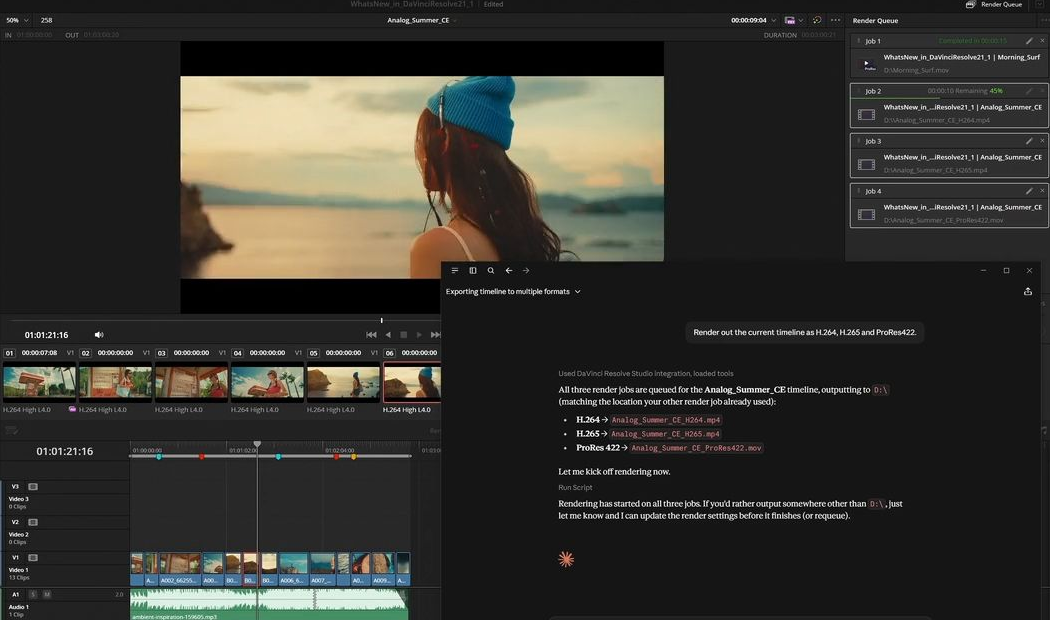
В официальной демонстрации ассистент ставит в очередь экспорт H.264, H.265 и ProRes 422. Кадр: Blackmagic Design.В этой статье
В DaVinci Resolve Studio 21.1 можно управлять монтажом через ИИ-ассистента: разбирать клипы, вносить правки и запускать экспорт обычными сообщениями. Blackmagic Design выпустила обновление 8 сентября 2026 года. Для SMM-команд, которые уже монтируют в Resolve, это новый способ работать с интервью, обзорами и записями эфиров.
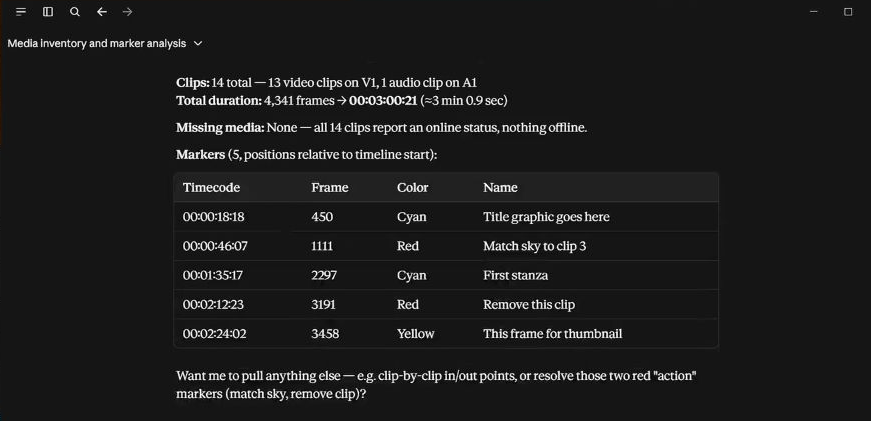
Разобрать проект. Ассистент выдаёт число клипов, общую длительность, список недоступных исходников и цветных меток. Так можно начать разбор монтажа, который передал коллега.
Сократить запись. В демонстрации ему поручают собрать трёхминутную нарезку из длинного видео и убрать фрагменты короче секунды. Выбор удачных моментов и смысл склеек всё равно нужно оценить при просмотре.
Подготовить несколько файлов. В примере на обложке одна команда добавляет экспорт в H.264, H.265 и ProRes 422. Ассистент работает с проектом и очередью экспорта в редакторе.
Ассистент перечислил клипы и метки проекта. Красные маркеры здесь содержат разные задания: изменить небо и убрать клип. Кадр: Blackmagic Design.
Для правок по меткам заранее договоритесь, что они означают. На скриншоте два красных маркера содержат разные задания. Команда «удали всё красное» в таком проекте будет слишком грубой. Лучше указать конкретную метку и нужное действие.
Что понадобится для подключения
Нужна DaVinci Resolve Studio 21.1 и установленное на компьютере приложение совместимого ассистента. Это платная редакция Resolve. В примечаниях к выпуску разработчик отдельно указал, что расширенная работа со скриптами теперь требует Studio.
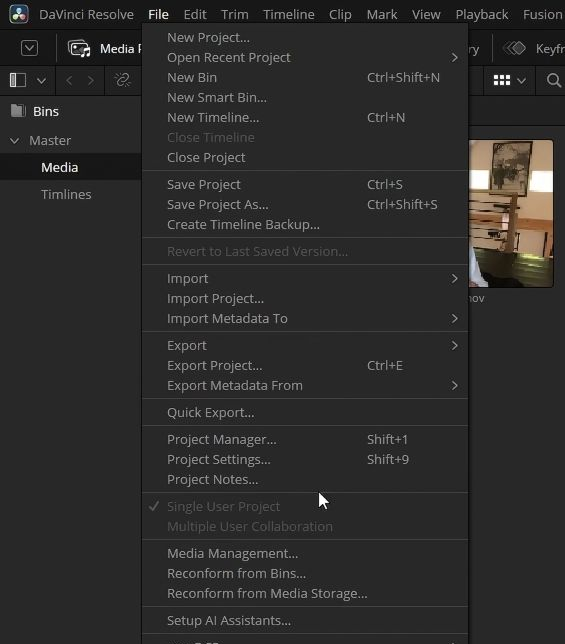
По инструкции разработчика, сначала устанавливают ассистента, затем в Resolve открывают File → Setup AI Assistants. Редактор находит поддерживаемые приложения и настраивает подключение. Среди них — Claude Desktop, Claude Code, Codex, Antigravity и Grok Build. Доступ к выбранному сервису и условия его тарифа нужно проверить отдельно.
Подключение находится в File → Setup AI Assistants. Кадр официальной демонстрации Blackmagic Design.
С какого задания начать
Перед обновлением сохраните резервную копию проекта: Blackmagic предупреждает, что проект, открытый в 21.1, уже не откроется в 20.3.2. Первую пробу лучше делать на копии короткого монтажа и начать с отчёта без изменений. Например:
«Покажи название текущей монтажной последовательности, её длительность, число клипов и список маркеров с текстом. Проверь, есть ли недоступные исходники. Пока ничего не меняй». Это пример формулировки задания, а не команда из нашего теста.
Сверьте ответ с проектом, затем поручите одну понятную правку. После неё просмотрите затронутый фрагмент со звуком. Перед публикацией проверьте уже экспортированный файл: не оборвалась ли фраза, остались ли нужные титры и правильно ли выбран формат кадра.
Если задача пока проще — убрать повторы из ответа эксперта, — посмотрите наш тест монтажа по расшифровке в CapCut. Там показаны вырезание русской фразы и проверка склейки.
{"route":{"type":"article","slug":"davinci-resolve-21-1-ii-assistent-montazh"},"result":{"article":{"id":"33","slug":"davinci-resolve-21-1-ii-assistent-montazh","href":"\/blog\/davinci-resolve-21-1-ii-assistent-montazh","kind":"article","icon":"file-text","title":"DaVinci Resolve 21.1: монтажом теперь можно управлять через чат","description":"ИИ разбирает клипы, получает задания на правки и запускает экспорт. Что показала Blackmagic Design и как подключается новая функция в Studio.","definition":"","cover":{"src":"\/files\/gx-articles\/2d5609e45e58524b4f8ede2eb4d89509a8ab7354aefe300aff09e2ed5fa2d754.webp","alt":"Очередь экспорта DaVinci Resolve и команда ассистенту сохранить ролик в трёх форматах","caption":"В официальной демонстрации ассистент ставит в очередь экспорт H.264, H.265 и ProRes 422. Кадр: Blackmagic Design.","width":1050,"height":620},"publishedAt":"2026-09-10T22:45:12Z","updatedAt":"2026-09-10T22:45:12Z","status":"published","category":"insights","nativeDocument":{"body":{"blocks":[{"data":{"text":"В DaVinci Resolve Studio 21.1 можно управлять монтажом через ИИ-ассистента: разбирать клипы, вносить правки и запускать экспорт обычными сообщениями. Blackmagic Design \u003Ca href=\u0022https:\/\/www.blackmagicdesign.com\/media\/release\/20260908-03\u0022\u003Eвыпустила обновление 8 сентября 2026 года\u003C\/a\u003E. Для SMM-команд, которые уже монтируют в Resolve, это новый способ работать с интервью, обзорами и записями эфиров."},"id":"intro","type":"paragraph"},{"data":{"level":2,"text":"Что можно поручить ассистенту"},"id":"tasks","type":"header"},{"data":{"text":"В \u003Ca href=\u0022https:\/\/www.blackmagicdesign.com\/products\/davinciresolve\/whatsnew\u0022\u003Eофициальном ролике «Watch What’s New in 21.1»\u003C\/a\u003E функция показана в первые полторы минуты. Ниже — разбор этой демонстрации; собственный монтаж в новой версии мы пока не проверяли."},"id":"demo","type":"paragraph"},{"data":{"items":[{"content":"\u003Cb\u003EРазобрать проект.\u003C\/b\u003E Ассистент выдаёт число клипов, общую длительность, список недоступных исходников и цветных меток. Так можно начать разбор монтажа, который передал коллега.","items":[]},{"content":"\u003Cb\u003EСократить запись.\u003C\/b\u003E В демонстрации ему поручают собрать трёхминутную нарезку из длинного видео и убрать фрагменты короче секунды. Выбор удачных моментов и смысл склеек всё равно нужно оценить при просмотре.","items":[]},{"content":"\u003Cb\u003EПодготовить несколько файлов.\u003C\/b\u003E В примере на обложке одна команда добавляет экспорт в H.264, H.265 и ProRes 422. Ассистент работает с проектом и очередью экспорта в редакторе.","items":[]}],"style":"unordered"},"id":"examples","type":"list"},{"data":{"image":{"url":"\/files\/gx-articles\/c4d484f89854a0137ffd8fc53beb1b10a2d3833702979beab9d775639ed491f2.webp","alt":"Ответ ассистента: число клипов, длительность монтажа и список цветных маркеров","caption":"Ассистент перечислил клипы и метки проекта. Красные маркеры здесь содержат разные задания: изменить небо и убрать клип. Кадр: Blackmagic Design.","generated":false,"sha256":"c4d484f89854a0137ffd8fc53beb1b10a2d3833702979beab9d775639ed491f2","width":871,"height":421}},"id":"inventory","type":"image"},{"data":{"text":"Для правок по меткам заранее договоритесь, что они означают. На скриншоте два красных маркера содержат разные задания. Команда «удали всё красное» в таком проекте будет слишком грубой. Лучше указать конкретную метку и нужное действие."},"id":"markers","type":"paragraph"},{"data":{"level":2,"text":"Что понадобится для подключения"},"id":"connect","type":"header"},{"data":{"text":"Нужна \u003Cb\u003EDaVinci Resolve Studio 21.1\u003C\/b\u003E и установленное на компьютере приложение совместимого ассистента. Это платная редакция Resolve. В \u003Ca href=\u0022https:\/\/forum.blackmagicdesign.com\/viewtopic.php?f=21\u0026amp;t=239823\u0022\u003Eпримечаниях к выпуску\u003C\/a\u003E разработчик отдельно указал, что расширенная работа со скриптами теперь требует Studio."},"id":"studio","type":"paragraph"},{"data":{"text":"По \u003Ca href=\u0022https:\/\/forum.blackmagicdesign.com\/viewtopic.php?f=21\u0026amp;t=239831#p1233151\u0022\u003Eинструкции разработчика\u003C\/a\u003E, сначала устанавливают ассистента, затем в Resolve открывают \u003Cb\u003EFile → Setup AI Assistants\u003C\/b\u003E. Редактор находит поддерживаемые приложения и настраивает подключение. Среди них — Claude Desktop, Claude Code, Codex, Antigravity и Grok Build. Доступ к выбранному сервису и условия его тарифа нужно проверить отдельно."},"id":"setup-text","type":"paragraph"},{"data":{"image":{"url":"\/files\/gx-articles\/59f40bb5005fd27577d0b54a7b3060bdc7f6a19a15e82565932c4475d958f442.webp","alt":"Меню File в DaVinci Resolve с пунктом Setup AI Assistants","caption":"Подключение находится в File → Setup AI Assistants. Кадр официальной демонстрации Blackmagic Design.","generated":false,"sha256":"59f40bb5005fd27577d0b54a7b3060bdc7f6a19a15e82565932c4475d958f442","width":565,"height":644}},"id":"setup","type":"image"},{"data":{"level":2,"text":"С какого задания начать"},"id":"first-task","type":"header"},{"data":{"text":"Перед обновлением сохраните резервную копию проекта: Blackmagic предупреждает, что проект, открытый в 21.1, уже не откроется в 20.3.2. Первую пробу лучше делать на копии короткого монтажа и начать с отчёта без изменений. Например:"},"id":"backup","type":"paragraph"},{"data":{"text":"«Покажи название текущей монтажной последовательности, её длительность, число клипов и список маркеров с текстом. Проверь, есть ли недоступные исходники. Пока ничего не меняй». Это пример формулировки задания, а не команда из нашего теста."},"id":"prompt","type":"paragraph"},{"data":{"text":"Сверьте ответ с проектом, затем поручите одну понятную правку. После неё просмотрите затронутый фрагмент со звуком. Перед публикацией проверьте уже экспортированный файл: не оборвалась ли фраза, остались ли нужные титры и правильно ли выбран формат кадра."},"id":"review","type":"paragraph"},{"data":{"text":"Если задача пока проще — убрать повторы из ответа эксперта, — посмотрите наш \u003Ca href=\u0022\/blog\/capcut-montazh-video-po-tekstu\u0022 data-gx-article-id=\u002222\u0022 data-gx-link-mode=\u0022plain\u0022\u003Eтест монтажа по расшифровке в CapCut\u003C\/a\u003E. Там показаны вырезание русской фразы и проверка склейки."},"id":"next","type":"paragraph"}]},"definition":"","faq":[],"hero":{"url":"\/files\/gx-articles\/2d5609e45e58524b4f8ede2eb4d89509a8ab7354aefe300aff09e2ed5fa2d754.webp","alt":"Очередь экспорта DaVinci Resolve и команда ассистенту сохранить ролик в трёх форматах","caption":"В официальной демонстрации ассистент ставит в очередь экспорт H.264, H.265 и ProRes 422. Кадр: Blackmagic Design.","generated":false,"sha256":"2d5609e45e58524b4f8ede2eb4d89509a8ab7354aefe300aff09e2ed5fa2d754","width":1050,"height":620},"kind":"article","related":[],"schema":"gx.articles.document.v1","seo":{"title":"DaVinci Resolve 21.1: ИИ-ассистент для монтажа и экспорта","description":"Что умеет ИИ-ассистент в DaVinci Resolve Studio 21.1: анализ клипов, правки и экспорт. Реальные кадры демонстрации и условия подключения.","noindex":false},"sources":[{"title":"Blackmagic Design: выпуск DaVinci Resolve 21.1","url":"https:\/\/www.blackmagicdesign.com\/media\/release\/20260908-03"}],"summary":"ИИ разбирает клипы, получает задания на правки и запускает экспорт. Что показала Blackmagic Design и как подключается новая функция в Studio.","title":"DaVinci Resolve 21.1: монтажом теперь можно управлять через чат","topic":"insights"},"headings":[{"id":"gx-tasks","level":2,"text":"Что можно поручить ассистенту"},{"id":"gx-connect","level":2,"text":"Что понадобится для подключения"},{"id":"gx-first-task","level":2,"text":"С какого задания начать"}],"linkPreviews":[{"id":"22","slug":"capcut-montazh-video-po-tekstu","href":"\/blog\/capcut-montazh-video-po-tekstu","kind":"article","icon":"file-text","title":"Удаляете слова — сокращается ролик: монтаж по тексту в CapCut","description":"Как вырезать лишнюю фразу и длинные паузы через расшифровку в CapCut. Реальная проверка, скриншоты и короткий учебный ролик для пробы.","definition":"","cover":{"src":"\/files\/gx-articles\/f95021f57237eb12c2051e1935dc877d63667a76047fb414f98e33a9e60b4551.webp","alt":"В CapCut открыт Transcript: выбран русский язык и видеодорожка с учебной записью","caption":"","width":1280,"height":720},"publishedAt":"2026-09-10T00:21:52Z","updatedAt":"2026-09-10T00:21:52Z","status":"published"}],"seoTitle":"DaVinci Resolve 21.1: ИИ-ассистент для монтажа и экспорта","seoDescription":"Что умеет ИИ-ассистент в DaVinci Resolve Studio 21.1: анализ клипов, правки и экспорт. Реальные кадры демонстрации и условия подключения.","noindex":false,"readingMinutes":3,"etag":"31a59c9ab79023b46b67cd4472cd192d55f70ec461ddce1811b938062ccf6b61"},"related":[]},"error":false}