Где хранить исходники видео: порядок для SMM-команды
Пять папок для съёмки, понятные версии, доступ клиента и передача монтажа. Как сохранить материалы для следующих публикаций.
4 мин чтения·
ИИ-иллюстрацияВ этой статье
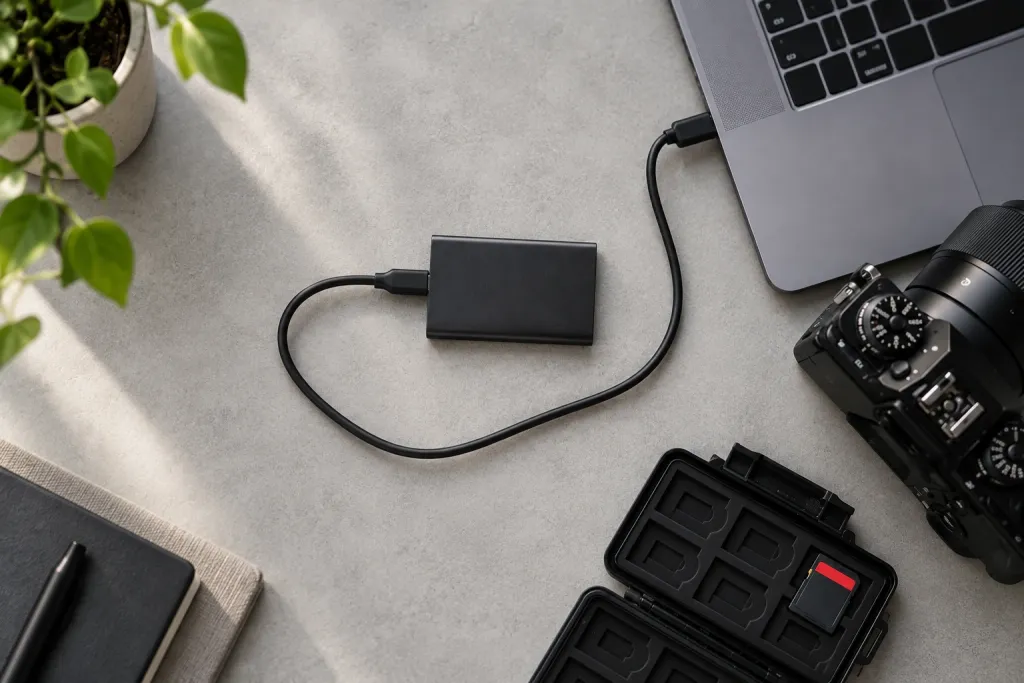
После съёмки для соцсетей сохраните три вещи: исходные кадры, проект монтажа и готовые ролики. Рабочие материалы держите на компьютере или внешнем диске, доступ для команды организуйте в облаке, а резервную копию — отдельно от синхронизируемой папки.
Одна съёмка — одна папка
Назовите папку по дате, клиенту и теме: 2026-09-09_brand_obzor. Внутри заведите пять разделов. Такая структура подойдёт и для съёмки на телефон, и для работы с камерой.
01_Исходники — видео с устройства. Для разных камер или телефонов создайте подпапки, чтобы одинаковые имена файлов не мешали друг другу.
02_Звук_графика — отдельная запись голоса, музыка, логотипы и изображения. Рядом сохраните условия использования сторонних материалов.
03_Монтаж — файлы проекта и сохранённые версии. Сам проект не заменяет видео и звук, из которых собран ролик.
04_На_согласование — выгрузки для проверки внутри команды.
05_Готово — только утверждённые ролики для публикации.
Разложите материалы до начала монтажа. После импорта не меняйте без необходимости имена и расположение исходников: редактору может понадобиться заново указать путь к ним.
Сохраняйте и удачные кадры, которые не вошли в итоговый ролик. Из них можно сделать дополнительные посты — как в разборе одной съёмки для нескольких публикаций.
Укажите площадку и номер версии
Для выгрузки используйте имя вроде obzor_vk_9x16_v03.mp4: тема, площадка, формат кадра и версия. После правок увеличивайте номер. В папку «Готово» копируйте утверждённый файл с тем же именем — так его проще сверить с согласованием.
В коротком файле «О проекте» запишите ответственного, редактор и его версию, имя последнего проекта и утверждённого ролика. Для нового монтажёра добавьте сведения о шрифтах, плагинах и других зависимостях. Согласование из переписки сохраните ссылкой или отдельной записью с датой.
Для клиента создайте отдельную папку
Рабочую папку откройте только команде. Для клиента создайте другую папку на том же уровне и копируйте туда ролики на согласование. Не вкладывайте её внутрь общей папки команды.
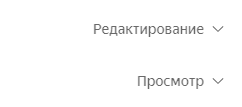
Выбор прав. Фрагмент иллюстрации Яндекс Диска.
Просмотр или редактирование
В обычной общей папке Яндекс Диска «Просмотр» позволяет смотреть и скачивать файлы. «Редактирование» также разрешает менять и удалять их. Для проверки роликов обычно достаточно просмотра; права на редактирование выдавайте тем, кто действительно работает с файлами.
У такой общей папки нельзя отдельно настроить доступ к вложенным файлам и подпапкам. Поэтому приватные исходники и клиентские выгрузки разделяйте заранее. Настройка приглашений описана в официальной справке Яндекс Диска.
Передавайте монтаж вместе с материалами
Если коллега будет менять склейки, звук или титры, отправьте проект вместе с нужными исходниками и графикой. Одного готового MP4 для продолжения монтажа недостаточно. У некоторых редакторов есть команда, которая собирает проект и связанные файлы в новую папку.
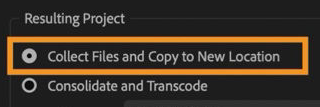
Сбор файлов проекта. Фрагмент иллюстрации Adobe.
Пример для Adobe Premiere
Откройте File → Project Manager, отметьте нужные секвенции и выберите Collect Files and Copy to New Location. Укажите папку назначения и подтвердите копирование. Premiere создаст проект, связанный с собранными материалами.
Проверьте опцию Exclude Unused Clips: с ней неиспользованные материалы не попадут в копию. Такой пакет удобен для передачи конкретного монтажа, но не заменяет папку со всей съёмкой. Исходные дубли для будущих публикаций сохраните отдельно.
Попросите коллегу скачать пакет и открыть его в совместимом редакторе. Проверьте, что на месте видео, звук, шрифты и эффекты. Ссылка на облако подтверждает только доступ к папке — готовность проекта к работе проверяется открытием.
Сделайте копию вне рабочей синхронизации
Синхронизация переносит изменения между компьютером и облаком. На Яндекс Диске это касается и удаления, поэтому две синхронизируемые папки не стоит считать независимыми резервными копиями.
Для небольшой команды можно держать рабочие файлы на компьютере, общую копию — в облаке, а отдельную резервную — на другом носителе, который подключается для копирования. Обновляйте её после съёмки и важных этапов монтажа; храните отдельно от рабочего устройства.
Если используете программу Яндекс Диск 4.0 для Windows, учтите: синхронизация доступна в тарифах Яндекс 360. Загрузка и скачивание через браузер остаются доступны без этой функции. Иконка облака возле файла означает, что его содержимое не хранится на компьютере.
Перед очисткой карты памяти дождитесь завершения копирования. Сверьте количество файлов и общий объём папок, затем откройте несколько роликов из резервной копии — с начала, середины и конца съёмки. Это базовая проверка, а не гарантия исправности каждого файла.
С чего начать на текущем проекте
Выберите одну недавнюю съёмку и разложите материалы по пяти папкам.
Отметьте утверждённый ролик, сохраните проект и сведения для следующего монтажёра.
Проверьте клиентский доступ и отдельную резервную копию.
Готовую версию можно использовать и на сайте. Если нужен выбор между видеохостингами для разных сетей, посмотрите инструкцию про YouTube и RUTUBE в одном блоке.
{"route":{"type":"article","slug":"gde-hranit-ishodniki-video"},"result":{"article":{"id":"11","slug":"gde-hranit-ishodniki-video","href":"\/blog\/gde-hranit-ishodniki-video","kind":"article","icon":"file-text","title":"Где хранить исходники видео: порядок для SMM-команды","description":"Пять папок для съёмки, понятные версии, доступ клиента и передача монтажа. Как сохранить материалы для следующих публикаций.","definition":"","cover":{"src":"\/files\/gx-articles\/e6cc3c80c3ead8ade63e4cb322fc5c7d46c3653900a2473b27863a6eceede569.webp","alt":"Внешний накопитель подключён к ноутбуку рядом с камерой и картой памяти","caption":"ИИ-иллюстрация","width":1536,"height":1024,"sizes":{"64":"https:\/\/smmcrm.ru\/files\/gx-articles\/size_64_37467589_e6cc3c80c3ead8ade63e4cb322fc5c7d46c3653900a2473b27863a6eceede569.webp","128":"https:\/\/smmcrm.ru\/files\/gx-articles\/size_128_22645708_e6cc3c80c3ead8ade63e4cb322fc5c7d46c3653900a2473b27863a6eceede569.webp","250":"https:\/\/smmcrm.ru\/files\/gx-articles\/size_250_29401179_e6cc3c80c3ead8ade63e4cb322fc5c7d46c3653900a2473b27863a6eceede569.webp","650":"https:\/\/smmcrm.ru\/files\/gx-articles\/size_650_84603676_e6cc3c80c3ead8ade63e4cb322fc5c7d46c3653900a2473b27863a6eceede569.webp","1024":"https:\/\/smmcrm.ru\/files\/gx-articles\/size_1024_53638211_e6cc3c80c3ead8ade63e4cb322fc5c7d46c3653900a2473b27863a6eceede569.webp","1536":"\/files\/gx-articles\/e6cc3c80c3ead8ade63e4cb322fc5c7d46c3653900a2473b27863a6eceede569.webp"},"sources":[{"src":"https:\/\/smmcrm.ru\/files\/gx-articles\/size_64_37467589_e6cc3c80c3ead8ade63e4cb322fc5c7d46c3653900a2473b27863a6eceede569.webp","width":64},{"src":"https:\/\/smmcrm.ru\/files\/gx-articles\/size_128_22645708_e6cc3c80c3ead8ade63e4cb322fc5c7d46c3653900a2473b27863a6eceede569.webp","width":128},{"src":"https:\/\/smmcrm.ru\/files\/gx-articles\/size_250_29401179_e6cc3c80c3ead8ade63e4cb322fc5c7d46c3653900a2473b27863a6eceede569.webp","width":250},{"src":"https:\/\/smmcrm.ru\/files\/gx-articles\/size_650_84603676_e6cc3c80c3ead8ade63e4cb322fc5c7d46c3653900a2473b27863a6eceede569.webp","width":650},{"src":"https:\/\/smmcrm.ru\/files\/gx-articles\/size_1024_53638211_e6cc3c80c3ead8ade63e4cb322fc5c7d46c3653900a2473b27863a6eceede569.webp","width":1024},{"src":"\/files\/gx-articles\/e6cc3c80c3ead8ade63e4cb322fc5c7d46c3653900a2473b27863a6eceede569.webp","width":1536}],"cardSrc":"https:\/\/smmcrm.ru\/files\/gx-articles\/size_650_84603676_e6cc3c80c3ead8ade63e4cb322fc5c7d46c3653900a2473b27863a6eceede569.webp","fullSrc":"https:\/\/smmcrm.ru\/files\/gx-articles\/size_1024_53638211_e6cc3c80c3ead8ade63e4cb322fc5c7d46c3653900a2473b27863a6eceede569.webp"},"publishedAt":"2026-09-09T03:56:25Z","updatedAt":"2026-09-09T03:56:25Z","status":"published","category":"insights","nativeDocument":{"body":{"blocks":[{"data":{"text":"После съёмки для соцсетей сохраните три вещи: исходные кадры, проект монтажа и готовые ролики. Рабочие материалы держите на компьютере или внешнем диске, доступ для команды организуйте в облаке, а резервную копию — отдельно от синхронизируемой папки."},"id":"smm043-start","type":"paragraph"},{"data":{"level":2,"text":"Одна съёмка — одна папка"},"id":"smm043-folders","type":"header"},{"data":{"text":"Назовите папку по дате, клиенту и теме: \u003Cb\u003E2026-09-09_brand_obzor\u003C\/b\u003E. Внутри заведите пять разделов. Такая структура подойдёт и для съёмки на телефон, и для работы с камерой."},"id":"smm043-shoot","type":"paragraph"},{"data":{"items":[{"content":"\u003Cb\u003E01_Исходники\u003C\/b\u003E — видео с устройства. Для разных камер или телефонов создайте подпапки, чтобы одинаковые имена файлов не мешали друг другу.","items":[]},{"content":"\u003Cb\u003E02_Звук_графика\u003C\/b\u003E — отдельная запись голоса, музыка, логотипы и изображения. Рядом сохраните условия использования сторонних материалов.","items":[]},{"content":"\u003Cb\u003E03_Монтаж\u003C\/b\u003E — файлы проекта и сохранённые версии. Сам проект не заменяет видео и звук, из которых собран ролик.","items":[]},{"content":"\u003Cb\u003E04_На_согласование\u003C\/b\u003E — выгрузки для проверки внутри команды.","items":[]},{"content":"\u003Cb\u003E05_Готово\u003C\/b\u003E — только утверждённые ролики для публикации.","items":[]}],"style":"unordered"},"id":"smm043-folder-list","type":"list"},{"data":{"text":"Разложите материалы до начала монтажа. После импорта не меняйте без необходимости имена и расположение исходников: редактору может понадобиться заново указать путь к ним."},"id":"smm043-names","type":"paragraph"},{"data":{"text":"Сохраняйте и удачные кадры, которые не вошли в итоговый ролик. Из них можно сделать дополнительные посты — как в разборе \u003Ca href=\u0022\/blog\/odno-video-kontent-vk-telegram\u0022 data-gx-article-id=\u00223\u0022 data-gx-link-mode=\u0022plain\u0022\u003Eодной съёмки для нескольких публикаций\u003C\/a\u003E."},"id":"smm043-reuse","type":"paragraph"},{"data":{"level":2,"text":"Укажите площадку и номер версии"},"id":"smm043-versions","type":"header"},{"data":{"text":"Для выгрузки используйте имя вроде \u003Cb\u003Eobzor_vk_9x16_v03.mp4\u003C\/b\u003E: тема, площадка, формат кадра и версия. После правок увеличивайте номер. В папку «Готово» копируйте утверждённый файл с тем же именем — так его проще сверить с согласованием."},"id":"smm043-version-rule","type":"paragraph"},{"data":{"text":"В коротком файле «О проекте» запишите ответственного, редактор и его версию, имя последнего проекта и утверждённого ролика. Для нового монтажёра добавьте сведения о шрифтах, плагинах и других зависимостях. Согласование из переписки сохраните ссылкой или отдельной записью с датой."},"id":"smm043-readme","type":"paragraph"},{"data":{"level":2,"text":"Для клиента создайте отдельную папку"},"id":"smm043-client-access","type":"header"},{"data":{"text":"Рабочую папку откройте только команде. Для клиента создайте другую папку на том же уровне и копируйте туда ролики на согласование. Не вкладывайте её внутрь общей папки команды."},"id":"smm043-separate","type":"paragraph"},{"data":{"image":{"url":"\/files\/gx-articles\/c35977f11724357b1fcd5a466ca30a76e0124b0e333e5397048ff30ced30798e.webp","alt":"Права «Редактирование» и «Просмотр» в общей папке Яндекс Диска","caption":"Выбор прав. Фрагмент иллюстрации Яндекс Диска.","generated":false,"sha256":"c35977f11724357b1fcd5a466ca30a76e0124b0e333e5397048ff30ced30798e","width":242,"height":107,"sources":[{"src":"https:\/\/smmcrm.ru\/files\/gx-articles\/size_64_84101406_c35977f11724357b1fcd5a466ca30a76e0124b0e333e5397048ff30ced30798e.webp","width":64},{"src":"https:\/\/smmcrm.ru\/files\/gx-articles\/size_128_60583706_c35977f11724357b1fcd5a466ca30a76e0124b0e333e5397048ff30ced30798e.webp","width":128},{"src":"\/files\/gx-articles\/c35977f11724357b1fcd5a466ca30a76e0124b0e333e5397048ff30ced30798e.webp","width":242}]},"image_side":"right","text":"В обычной общей папке Яндекс Диска «Просмотр» позволяет смотреть и скачивать файлы. «Редактирование» также разрешает менять и удалять их. Для проверки роликов обычно достаточно просмотра; права на редактирование выдавайте тем, кто действительно работает с файлами.","title":"Просмотр или редактирование"},"id":"smm043-rights","type":"text_image"},{"data":{"text":"У такой общей папки нельзя отдельно настроить доступ к вложенным файлам и подпапкам. Поэтому приватные исходники и клиентские выгрузки разделяйте заранее. Настройка приглашений описана в официальной справке Яндекс Диска."},"id":"smm043-inheritance","type":"paragraph"},{"data":{"level":2,"text":"Передавайте монтаж вместе с материалами"},"id":"smm043-handoff","type":"header"},{"data":{"text":"Если коллега будет менять склейки, звук или титры, отправьте проект вместе с нужными исходниками и графикой. Одного готового MP4 для продолжения монтажа недостаточно. У некоторых редакторов есть команда, которая собирает проект и связанные файлы в новую папку."},"id":"smm043-handoff-rule","type":"paragraph"},{"data":{"image":{"url":"\/files\/gx-articles\/f269d302c5db2fcacef86fe035513fba6820ed0d4a5816b34be4a5a7184a498c.webp","alt":"В Project Manager выбран пункт Collect Files and Copy to New Location","caption":"Сбор файлов проекта. Фрагмент иллюстрации Adobe.","generated":false,"sha256":"f269d302c5db2fcacef86fe035513fba6820ed0d4a5816b34be4a5a7184a498c","width":320,"height":107,"sources":[{"src":"https:\/\/smmcrm.ru\/files\/gx-articles\/size_64_42842349_f269d302c5db2fcacef86fe035513fba6820ed0d4a5816b34be4a5a7184a498c.webp","width":64},{"src":"https:\/\/smmcrm.ru\/files\/gx-articles\/size_128_51668930_f269d302c5db2fcacef86fe035513fba6820ed0d4a5816b34be4a5a7184a498c.webp","width":128},{"src":"https:\/\/smmcrm.ru\/files\/gx-articles\/size_250_15991600_f269d302c5db2fcacef86fe035513fba6820ed0d4a5816b34be4a5a7184a498c.webp","width":250},{"src":"\/files\/gx-articles\/f269d302c5db2fcacef86fe035513fba6820ed0d4a5816b34be4a5a7184a498c.webp","width":320}]},"image_side":"right","text":"Откройте File → Project Manager, отметьте нужные секвенции и выберите Collect Files and Copy to New Location. Укажите папку назначения и подтвердите копирование. Premiere создаст проект, связанный с собранными материалами.","title":"Пример для Adobe Premiere"},"id":"smm043-collect","type":"text_image"},{"data":{"text":"Проверьте опцию \u003Cb\u003EExclude Unused Clips\u003C\/b\u003E: с ней неиспользованные материалы не попадут в копию. Такой пакет удобен для передачи конкретного монтажа, но не заменяет папку со всей съёмкой. Исходные дубли для будущих публикаций сохраните отдельно."},"id":"smm043-unused","type":"paragraph"},{"data":{"text":"Попросите коллегу скачать пакет и открыть его в совместимом редакторе. Проверьте, что на месте видео, звук, шрифты и эффекты. Ссылка на облако подтверждает только доступ к папке — готовность проекта к работе проверяется открытием."},"id":"smm043-handoff-check","type":"paragraph"},{"data":{"level":2,"text":"Сделайте копию вне рабочей синхронизации"},"id":"smm043-backup","type":"header"},{"data":{"text":"Синхронизация переносит изменения между компьютером и облаком. На Яндекс Диске это касается и удаления, поэтому две синхронизируемые папки не стоит считать независимыми резервными копиями."},"id":"smm043-sync","type":"paragraph"},{"data":{"text":"Для небольшой команды можно держать рабочие файлы на компьютере, общую копию — в облаке, а отдельную резервную — на другом носителе, который подключается для копирования. Обновляйте её после съёмки и важных этапов монтажа; храните отдельно от рабочего устройства."},"id":"smm043-backup-plan","type":"paragraph"},{"data":{"text":"Если используете программу Яндекс Диск 4.0 для Windows, учтите: синхронизация доступна в тарифах Яндекс 360. Загрузка и скачивание через браузер остаются доступны без этой функции. Иконка облака возле файла означает, что его содержимое не хранится на компьютере."},"id":"smm043-disk-plan","type":"paragraph"},{"data":{"text":"Перед очисткой карты памяти дождитесь завершения копирования. Сверьте количество файлов и общий объём папок, затем откройте несколько роликов из резервной копии — с начала, середины и конца съёмки. Это базовая проверка, а не гарантия исправности каждого файла."},"id":"smm043-backup-check","type":"paragraph"},{"data":{"level":2,"text":"С чего начать на текущем проекте"},"id":"smm043-start-now","type":"header"},{"data":{"items":[{"content":"Выберите одну недавнюю съёмку и разложите материалы по пяти папкам.","items":[]},{"content":"Отметьте утверждённый ролик, сохраните проект и сведения для следующего монтажёра.","items":[]},{"content":"Проверьте клиентский доступ и отдельную резервную копию.","items":[]}],"style":"unordered"},"id":"smm043-actions","type":"list"},{"data":{"text":"Готовую версию можно использовать и на сайте. Если нужен выбор между видеохостингами для разных сетей, посмотрите инструкцию про \u003Ca href=\u0022\/blog\/youtube-rutube-na-saite\u0022 data-gx-article-id=\u00222\u0022 data-gx-link-mode=\u0022plain\u0022\u003EYouTube и RUTUBE в одном блоке\u003C\/a\u003E."},"id":"smm043-website","type":"paragraph"}],"time":1788926027610,"version":"2.31.0-rc.7"},"definition":"","faq":[],"hero":{"url":"\/files\/gx-articles\/e6cc3c80c3ead8ade63e4cb322fc5c7d46c3653900a2473b27863a6eceede569.webp","alt":"Внешний накопитель подключён к ноутбуку рядом с камерой и картой памяти","caption":"ИИ-иллюстрация","generated":true,"sha256":"e6cc3c80c3ead8ade63e4cb322fc5c7d46c3653900a2473b27863a6eceede569","width":1536,"height":1024,"sources":[{"src":"https:\/\/smmcrm.ru\/files\/gx-articles\/size_64_37467589_e6cc3c80c3ead8ade63e4cb322fc5c7d46c3653900a2473b27863a6eceede569.webp","width":64},{"src":"https:\/\/smmcrm.ru\/files\/gx-articles\/size_128_22645708_e6cc3c80c3ead8ade63e4cb322fc5c7d46c3653900a2473b27863a6eceede569.webp","width":128},{"src":"https:\/\/smmcrm.ru\/files\/gx-articles\/size_250_29401179_e6cc3c80c3ead8ade63e4cb322fc5c7d46c3653900a2473b27863a6eceede569.webp","width":250},{"src":"https:\/\/smmcrm.ru\/files\/gx-articles\/size_650_84603676_e6cc3c80c3ead8ade63e4cb322fc5c7d46c3653900a2473b27863a6eceede569.webp","width":650},{"src":"https:\/\/smmcrm.ru\/files\/gx-articles\/size_1024_53638211_e6cc3c80c3ead8ade63e4cb322fc5c7d46c3653900a2473b27863a6eceede569.webp","width":1024},{"src":"\/files\/gx-articles\/e6cc3c80c3ead8ade63e4cb322fc5c7d46c3653900a2473b27863a6eceede569.webp","width":1536}]},"kind":"article","related":[],"schema":"gx.articles.document.v1","seo":{"title":"Где хранить исходники видео: папки, версии и передача монтажа","description":"Как SMM-команде хранить исходники, проекты монтажа и готовые ролики: структура папок, доступ клиента, резервная копия и передача файлов коллеге.","noindex":false},"sources":[{"title":"Яндекс Диск: общие папки и права доступа","url":"https:\/\/yandex.ru\/support\/yandex-360\/customers\/disk\/web\/ru\/share\/shared-folders"},{"title":"Adobe Premiere: копирование проекта и его материалов","url":"https:\/\/helpx.adobe.com\/premiere\/desktop\/organize-media\/create-projects\/copy-project.html"},{"title":"Яндекс Диск 4.0: синхронизация и состояния файлов","url":"https:\/\/yandex.ru\/support\/yandex-360\/customers\/disk\/4\/windows\/ru\/synchronization\/status"}],"summary":"Пять папок для съёмки, понятные версии, доступ клиента и передача монтажа. Как сохранить материалы для следующих публикаций.","title":"Где хранить исходники видео: порядок для SMM-команды","topic":"insights"},"headings":[{"id":"gx-smm043-folders","level":2,"text":"Одна съёмка — одна папка"},{"id":"gx-smm043-versions","level":2,"text":"Укажите площадку и номер версии"},{"id":"gx-smm043-client-access","level":2,"text":"Для клиента создайте отдельную папку"},{"id":"gx-smm043-handoff","level":2,"text":"Передавайте монтаж вместе с материалами"},{"id":"gx-smm043-backup","level":2,"text":"Сделайте копию вне рабочей синхронизации"},{"id":"gx-smm043-start-now","level":2,"text":"С чего начать на текущем проекте"}],"linkPreviews":[{"id":"3","slug":"odno-video-kontent-vk-telegram","href":"\/blog\/odno-video-kontent-vk-telegram","kind":"article","icon":"file-text","title":"Одна съёмка — четыре публикации для ВК и Telegram","description":"Как подготовить темы и кадры для нескольких постов: пример обзора товара, список планов и проверка вертикальной обрезки.","definition":"","cover":{"src":"\/files\/gx-articles\/4018b7e9a49572f23cb16f0e9d9711fcfab55b8a4f2710f1f5e1f8a8f0e50eba.webp","alt":"Рюкзак и вещи для предметной съёмки: ноутбук, зонт, бутылка и блокнот","caption":"","width":1440,"height":810,"sizes":{"64":"https:\/\/smmcrm.ru\/files\/gx-articles\/size_64_89646869_4018b7e9a49572f23cb16f0e9d9711fcfab55b8a4f2710f1f5e1f8a8f0e50eba.webp","128":"https:\/\/smmcrm.ru\/files\/gx-articles\/size_128_55436431_4018b7e9a49572f23cb16f0e9d9711fcfab55b8a4f2710f1f5e1f8a8f0e50eba.webp","250":"https:\/\/smmcrm.ru\/files\/gx-articles\/size_250_19100685_4018b7e9a49572f23cb16f0e9d9711fcfab55b8a4f2710f1f5e1f8a8f0e50eba.webp","650":"https:\/\/smmcrm.ru\/files\/gx-articles\/size_650_94347720_4018b7e9a49572f23cb16f0e9d9711fcfab55b8a4f2710f1f5e1f8a8f0e50eba.webp","1024":"https:\/\/smmcrm.ru\/files\/gx-articles\/size_1024_43562086_4018b7e9a49572f23cb16f0e9d9711fcfab55b8a4f2710f1f5e1f8a8f0e50eba.webp","1440":"\/files\/gx-articles\/4018b7e9a49572f23cb16f0e9d9711fcfab55b8a4f2710f1f5e1f8a8f0e50eba.webp"},"sources":[{"src":"https:\/\/smmcrm.ru\/files\/gx-articles\/size_64_89646869_4018b7e9a49572f23cb16f0e9d9711fcfab55b8a4f2710f1f5e1f8a8f0e50eba.webp","width":64},{"src":"https:\/\/smmcrm.ru\/files\/gx-articles\/size_128_55436431_4018b7e9a49572f23cb16f0e9d9711fcfab55b8a4f2710f1f5e1f8a8f0e50eba.webp","width":128},{"src":"https:\/\/smmcrm.ru\/files\/gx-articles\/size_250_19100685_4018b7e9a49572f23cb16f0e9d9711fcfab55b8a4f2710f1f5e1f8a8f0e50eba.webp","width":250},{"src":"https:\/\/smmcrm.ru\/files\/gx-articles\/size_650_94347720_4018b7e9a49572f23cb16f0e9d9711fcfab55b8a4f2710f1f5e1f8a8f0e50eba.webp","width":650},{"src":"https:\/\/smmcrm.ru\/files\/gx-articles\/size_1024_43562086_4018b7e9a49572f23cb16f0e9d9711fcfab55b8a4f2710f1f5e1f8a8f0e50eba.webp","width":1024},{"src":"\/files\/gx-articles\/4018b7e9a49572f23cb16f0e9d9711fcfab55b8a4f2710f1f5e1f8a8f0e50eba.webp","width":1440}],"cardSrc":"https:\/\/smmcrm.ru\/files\/gx-articles\/size_650_94347720_4018b7e9a49572f23cb16f0e9d9711fcfab55b8a4f2710f1f5e1f8a8f0e50eba.webp","fullSrc":"https:\/\/smmcrm.ru\/files\/gx-articles\/size_1024_43562086_4018b7e9a49572f23cb16f0e9d9711fcfab55b8a4f2710f1f5e1f8a8f0e50eba.webp"},"publishedAt":"2026-09-08T23:40:49Z","updatedAt":"2026-09-09T03:59:01Z","status":"published"},{"id":"2","slug":"youtube-rutube-na-saite","href":"\/blog\/youtube-rutube-na-saite","kind":"article","icon":"file-text","title":"YouTube и RUTUBE на сайте: как настроить выбор плеера","description":"Как разместить ролики из соцсетей на сайте: подготовить копии, настроить выбор YouTube или RUTUBE по IP и проверить переключение.","definition":"","cover":{"src":"\/files\/gx-articles\/c86980d4c37ca14957f0313f93ecf68c2bc5c9fd17a3c783b5d9c9dc7df59ac7.webp","alt":"Ноутбук и смартфон с одним видеообзором настольной лампы","caption":"","width":1440,"height":810,"sizes":{"64":"https:\/\/smmcrm.ru\/files\/gx-articles\/size_64_22266530_c86980d4c37ca14957f0313f93ecf68c2bc5c9fd17a3c783b5d9c9dc7df59ac7.webp","128":"https:\/\/smmcrm.ru\/files\/gx-articles\/size_128_76573356_c86980d4c37ca14957f0313f93ecf68c2bc5c9fd17a3c783b5d9c9dc7df59ac7.webp","250":"https:\/\/smmcrm.ru\/files\/gx-articles\/size_250_80201496_c86980d4c37ca14957f0313f93ecf68c2bc5c9fd17a3c783b5d9c9dc7df59ac7.webp","650":"https:\/\/smmcrm.ru\/files\/gx-articles\/size_650_61525775_c86980d4c37ca14957f0313f93ecf68c2bc5c9fd17a3c783b5d9c9dc7df59ac7.webp","1024":"https:\/\/smmcrm.ru\/files\/gx-articles\/size_1024_33911637_c86980d4c37ca14957f0313f93ecf68c2bc5c9fd17a3c783b5d9c9dc7df59ac7.webp","1440":"\/files\/gx-articles\/c86980d4c37ca14957f0313f93ecf68c2bc5c9fd17a3c783b5d9c9dc7df59ac7.webp"},"sources":[{"src":"https:\/\/smmcrm.ru\/files\/gx-articles\/size_64_22266530_c86980d4c37ca14957f0313f93ecf68c2bc5c9fd17a3c783b5d9c9dc7df59ac7.webp","width":64},{"src":"https:\/\/smmcrm.ru\/files\/gx-articles\/size_128_76573356_c86980d4c37ca14957f0313f93ecf68c2bc5c9fd17a3c783b5d9c9dc7df59ac7.webp","width":128},{"src":"https:\/\/smmcrm.ru\/files\/gx-articles\/size_250_80201496_c86980d4c37ca14957f0313f93ecf68c2bc5c9fd17a3c783b5d9c9dc7df59ac7.webp","width":250},{"src":"https:\/\/smmcrm.ru\/files\/gx-articles\/size_650_61525775_c86980d4c37ca14957f0313f93ecf68c2bc5c9fd17a3c783b5d9c9dc7df59ac7.webp","width":650},{"src":"https:\/\/smmcrm.ru\/files\/gx-articles\/size_1024_33911637_c86980d4c37ca14957f0313f93ecf68c2bc5c9fd17a3c783b5d9c9dc7df59ac7.webp","width":1024},{"src":"\/files\/gx-articles\/c86980d4c37ca14957f0313f93ecf68c2bc5c9fd17a3c783b5d9c9dc7df59ac7.webp","width":1440}],"cardSrc":"https:\/\/smmcrm.ru\/files\/gx-articles\/size_650_61525775_c86980d4c37ca14957f0313f93ecf68c2bc5c9fd17a3c783b5d9c9dc7df59ac7.webp","fullSrc":"https:\/\/smmcrm.ru\/files\/gx-articles\/size_1024_33911637_c86980d4c37ca14957f0313f93ecf68c2bc5c9fd17a3c783b5d9c9dc7df59ac7.webp"},"publishedAt":"2026-09-08T23:40:46Z","updatedAt":"2026-09-09T03:58:59Z","status":"published"}],"seoTitle":"Где хранить исходники видео: папки, версии и передача монтажа","seoDescription":"Как SMM-команде хранить исходники, проекты монтажа и готовые ролики: структура папок, доступ клиента, резервная копия и передача файлов коллеге.","noindex":false,"readingMinutes":4,"etag":"7615ef04a0a5b890ab9b3a9c07a82418c711f8ebb28ccf33cebfa98f7b986cd4"},"related":[]},"error":false}