Логотип только в PNG: как перевести его в SVG бесплатно
Сравнили два размера исходника в RasterTrace. Показываем настройки, потерю мелких букв и способ уменьшить светлую кайму после удаления фона.
3 мин чтения·
В этой статье
Для обложек, карточек и рекламных макетов бывает нужен логотип крупнее, чем прислал клиент. PNG или JPG можно автоматически обвести и получить SVG — файл с контурами, которые масштабируются без пиксельных ступенек. Проверили бесплатный RasterTrace на одном логотипе в двух размерах. Крупный исходник дал читаемый результат, у маленького исчезла часть подписи.
Сначала найдите самый крупный исходник
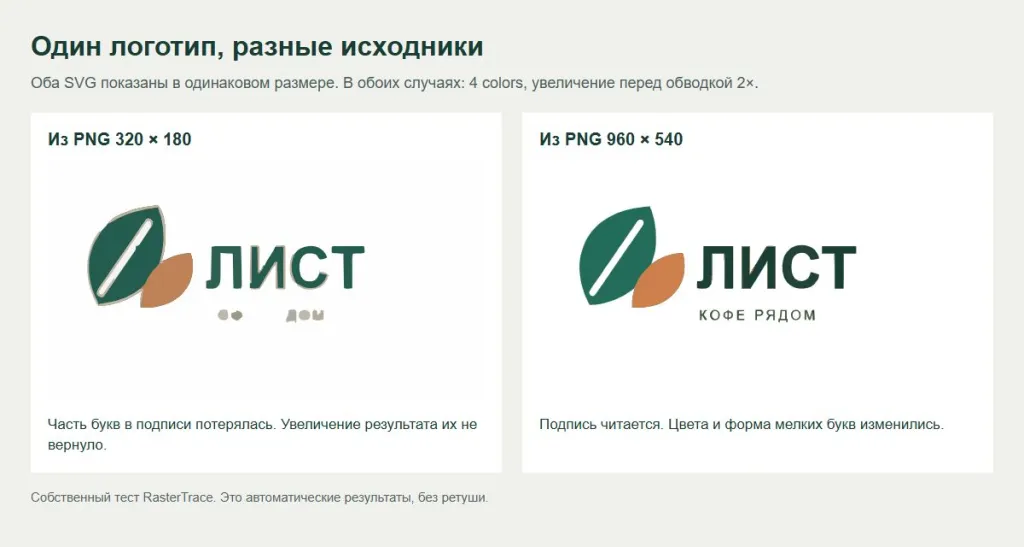
Возьмите оригинальный файл, а не превью из переписки. Для проверки мы использовали одинаковый учебный логотип в PNG 320 × 180 и 960 × 540. При одинаковых настройках мелкая подпись в маленьком варианте распалась на отдельные пятна. В крупном сохранилась, хотя форма букв немного изменилась.
Одинаковая графика и настройки: 4 colors, увеличение перед обводкой 2×. Из крупного PNG подпись сохранилась лучше.
Автоматическая обводка не восстанавливает потерянные буквы. Нечитаемую подпись лучше набрать заново в графическом редакторе. Если в логотипе есть надпись латиницей, подобрать гарнитуру поможет наш разбор поиска шрифта по картинке. Для русского текста описанные там распознаватели не подходят.
Как перевести логотип в SVG
Откройте RasterTrace и нажмите Choose image. Загрузите PNG или JPG. В нашем тесте вход в аккаунт и оплата не потребовались.
В Preset сравните 4 colors и 8 colors. Четыре цвета дали более простой рисунок, но заметно изменили оттенки. С восемью результат был ближе к исходнику. Число в настройке — ориентир для обработки, а не гарантия точной фирменной палитры.
Оставьте Path mode → Spline для плавных контуров. Upscale before tracing → 2× — увеличение перед обводкой; оно не возвращает исчезнувшие детали.
Переключайте Source и Result, чтобы сравнивать исходник и результат. Проверьте не только знак, но и мелкий текст, углы букв и расстояния между элементами.
Если пропадают небольшие элементы, уменьшите Speckle filter: эта настройка удаляет мелкие пятна, среди которых могут оказаться нужные детали. После изменения снова проверьте весь логотип. Универсального значения для разных изображений нет.
Как убрать белый фон и проверить края
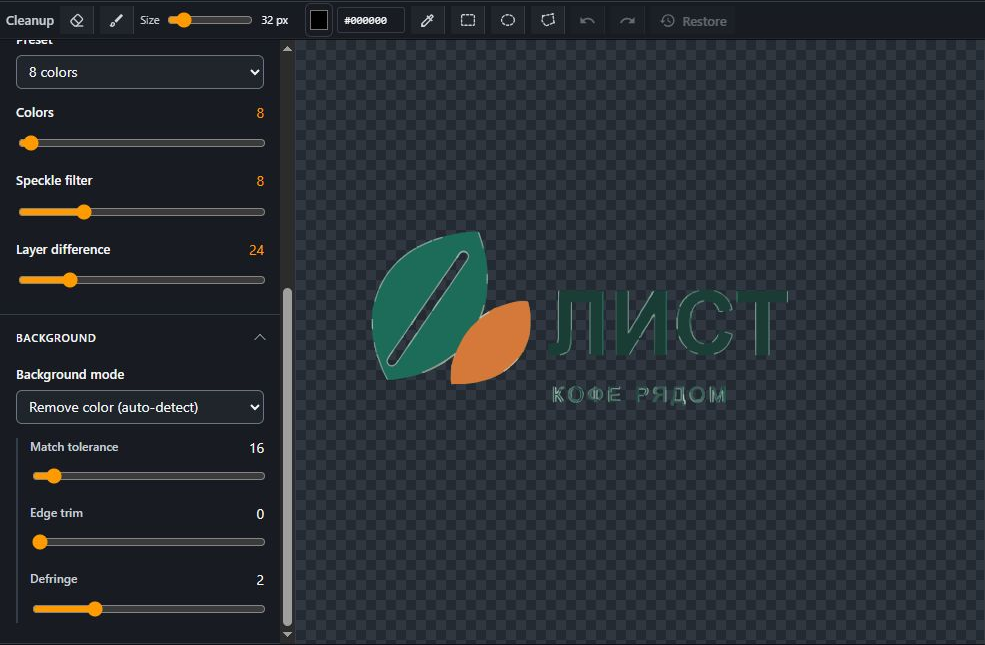
Откройте раздел Background. Remove connected from edges удаляет фон, связанный с краями картинки, но оставляет белые области внутри знака и букв. Remove color (auto-detect) убирает выбранный автоматически цвет и внутри рисунка. Для нашего файла это был белый — вместе с ним стала прозрачной и белая полоска на листе.
Фон и края проверяйте отдельно. Здесь выбраны 8 colors, Remove color (auto-detect), Defringe 2 и Edge trim 0.
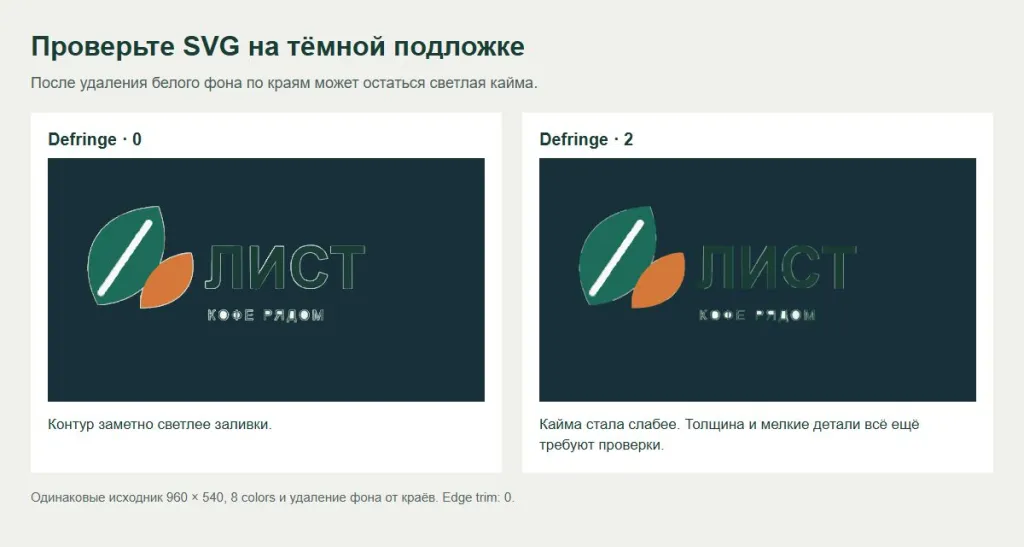
Проверьте результат на тёмной подложке. В нашем тесте после удаления фона осталась светлая кайма. Defringe 2 сделал её слабее, перекрасив края в цвета самого рисунка. Edge trim мы оставили на нуле: он срезает край и может уменьшить толщину мелких деталей.
На тёмной подложке видна кайма, незаметная на белой. Defringe 2 ослабил её; внутри мелких букв остались белые участки.
Defringe не убрал белые участки внутри мелких букв. Для итогового варианта мы переключили удаление фона на Remove color (auto-detect). Если белый — часть фирменного рисунка, такой способ потребует ручной доработки.
Что сохранить после проверки
Сверьте цвета с исходником или брендбуком, увеличьте буквы и посмотрите знак на светлом и тёмном фоне. Затем нажмите Save SVG и сохраните файл. Откройте его в редакторе, куда будете переносить логотип, и ещё раз проверьте мелкий текст.
SVG сохраните для дальнейших макетов: его можно увеличивать без пиксельных ступенек, но ошибки обводки останутся. Для публикации во ВК или Telegram экспортируйте готовый макет в PNG нужного размера. Если логотип маленький, сложный или с нечитаемым текстом, используйте автоматический результат как заготовку для ручной правки.
{"route":{"type":"article","slug":"logotip-png-v-svg-besplatno"},"result":{"article":{"id":"37","slug":"logotip-png-v-svg-besplatno","href":"\/blog\/logotip-png-v-svg-besplatno","kind":"article","icon":"file-text","title":"Логотип только в PNG: как перевести его в SVG бесплатно","description":"Сравнили два размера исходника в RasterTrace. Показываем настройки, потерю мелких букв и способ уменьшить светлую кайму после удаления фона.","definition":"","cover":{"src":"\/files\/gx-articles\/50b956df951bf9a2f57eb6c89b095fa6c9f0e049ecb853812b13103ce56b0463.webp","alt":"Два листа: знак из квадратных пикселей рядом с таким же знаком с плавными контурами","caption":"","width":1536,"height":1024,"sizes":{"64":"https:\/\/smmcrm.ru\/files\/gx-articles\/size_64_55088851_50b956df951bf9a2f57eb6c89b095fa6c9f0e049ecb853812b13103ce56b0463.webp","128":"https:\/\/smmcrm.ru\/files\/gx-articles\/size_128_35238709_50b956df951bf9a2f57eb6c89b095fa6c9f0e049ecb853812b13103ce56b0463.webp","250":"https:\/\/smmcrm.ru\/files\/gx-articles\/size_250_71847804_50b956df951bf9a2f57eb6c89b095fa6c9f0e049ecb853812b13103ce56b0463.webp","650":"https:\/\/smmcrm.ru\/files\/gx-articles\/size_650_68048723_50b956df951bf9a2f57eb6c89b095fa6c9f0e049ecb853812b13103ce56b0463.webp","1024":"https:\/\/smmcrm.ru\/files\/gx-articles\/size_1024_12066385_50b956df951bf9a2f57eb6c89b095fa6c9f0e049ecb853812b13103ce56b0463.webp","1536":"\/files\/gx-articles\/50b956df951bf9a2f57eb6c89b095fa6c9f0e049ecb853812b13103ce56b0463.webp"},"sources":[{"src":"https:\/\/smmcrm.ru\/files\/gx-articles\/size_64_55088851_50b956df951bf9a2f57eb6c89b095fa6c9f0e049ecb853812b13103ce56b0463.webp","width":64},{"src":"https:\/\/smmcrm.ru\/files\/gx-articles\/size_128_35238709_50b956df951bf9a2f57eb6c89b095fa6c9f0e049ecb853812b13103ce56b0463.webp","width":128},{"src":"https:\/\/smmcrm.ru\/files\/gx-articles\/size_250_71847804_50b956df951bf9a2f57eb6c89b095fa6c9f0e049ecb853812b13103ce56b0463.webp","width":250},{"src":"https:\/\/smmcrm.ru\/files\/gx-articles\/size_650_68048723_50b956df951bf9a2f57eb6c89b095fa6c9f0e049ecb853812b13103ce56b0463.webp","width":650},{"src":"https:\/\/smmcrm.ru\/files\/gx-articles\/size_1024_12066385_50b956df951bf9a2f57eb6c89b095fa6c9f0e049ecb853812b13103ce56b0463.webp","width":1024},{"src":"\/files\/gx-articles\/50b956df951bf9a2f57eb6c89b095fa6c9f0e049ecb853812b13103ce56b0463.webp","width":1536}],"cardSrc":"https:\/\/smmcrm.ru\/files\/gx-articles\/size_650_68048723_50b956df951bf9a2f57eb6c89b095fa6c9f0e049ecb853812b13103ce56b0463.webp","fullSrc":"https:\/\/smmcrm.ru\/files\/gx-articles\/size_1024_12066385_50b956df951bf9a2f57eb6c89b095fa6c9f0e049ecb853812b13103ce56b0463.webp"},"publishedAt":"2026-09-12T22:40:31Z","updatedAt":"2026-09-12T22:40:31Z","status":"published","category":"insights","nativeDocument":{"body":{"blocks":[{"data":{"text":"Для обложек, карточек и рекламных макетов бывает нужен логотип крупнее, чем прислал клиент. PNG или JPG можно автоматически обвести и получить SVG — файл с контурами, которые масштабируются без пиксельных ступенек. Проверили бесплатный \u003Ca href=\u0022https:\/\/rastertrace.com\/\u0022\u003ERasterTrace\u003C\/a\u003E на одном логотипе в двух размерах. Крупный исходник дал читаемый результат, у маленького исчезла часть подписи."},"id":"intro","type":"paragraph"},{"data":{"level":2,"text":"Сначала найдите самый крупный исходник"},"id":"source","type":"header"},{"data":{"text":"Возьмите оригинальный файл, а не превью из переписки. Для проверки мы использовали одинаковый учебный логотип в PNG 320 × 180 и 960 × 540. При одинаковых настройках мелкая подпись в маленьком варианте распалась на отдельные пятна. В крупном сохранилась, хотя форма букв немного изменилась."},"id":"source-choice","type":"paragraph"},{"data":{"image":{"url":"\/files\/gx-articles\/520a3faaff83848c268c16fca4e54c276f7aa1970d57314ffddbbef4df9967e5.webp","alt":"Сравнение SVG из PNG 320 на 180 и 960 на 540: мелкая подпись в первом варианте потерялась","caption":"Одинаковая графика и настройки: 4 colors, увеличение перед обводкой 2×. Из крупного PNG подпись сохранилась лучше.","generated":false,"sha256":"520a3faaff83848c268c16fca4e54c276f7aa1970d57314ffddbbef4df9967e5","width":1200,"height":640,"sources":[{"src":"https:\/\/smmcrm.ru\/files\/gx-articles\/size_64_88377257_520a3faaff83848c268c16fca4e54c276f7aa1970d57314ffddbbef4df9967e5.webp","width":64},{"src":"https:\/\/smmcrm.ru\/files\/gx-articles\/size_128_93302532_520a3faaff83848c268c16fca4e54c276f7aa1970d57314ffddbbef4df9967e5.webp","width":128},{"src":"https:\/\/smmcrm.ru\/files\/gx-articles\/size_250_30507129_520a3faaff83848c268c16fca4e54c276f7aa1970d57314ffddbbef4df9967e5.webp","width":250},{"src":"https:\/\/smmcrm.ru\/files\/gx-articles\/size_650_13073408_520a3faaff83848c268c16fca4e54c276f7aa1970d57314ffddbbef4df9967e5.webp","width":650},{"src":"https:\/\/smmcrm.ru\/files\/gx-articles\/size_1024_39507094_520a3faaff83848c268c16fca4e54c276f7aa1970d57314ffddbbef4df9967e5.webp","width":1024},{"src":"\/files\/gx-articles\/520a3faaff83848c268c16fca4e54c276f7aa1970d57314ffddbbef4df9967e5.webp","width":1200}]}},"id":"source-size","type":"image"},{"data":{"text":"Автоматическая обводка не восстанавливает потерянные буквы. Нечитаемую подпись лучше набрать заново в графическом редакторе. Если в логотипе есть надпись латиницей, подобрать гарнитуру поможет наш \u003Ca href=\u0022\/blog\/kak-nayti-shrift-po-kartinke\u0022 data-gx-article-id=\u002232\u0022 data-gx-link-mode=\u0022plain\u0022\u003Eразбор поиска шрифта по картинке\u003C\/a\u003E. Для русского текста описанные там распознаватели не подходят."},"id":"source-limit","type":"paragraph"},{"data":{"level":2,"text":"Как перевести логотип в SVG"},"id":"convert","type":"header"},{"data":{"items":[{"content":"Откройте RasterTrace и нажмите \u003Cb\u003EChoose image\u003C\/b\u003E. Загрузите PNG или JPG. В нашем тесте вход в аккаунт и оплата не потребовались.","items":[]},{"content":"В \u003Cb\u003EPreset\u003C\/b\u003E сравните \u003Cb\u003E4 colors\u003C\/b\u003E и \u003Cb\u003E8 colors\u003C\/b\u003E. Четыре цвета дали более простой рисунок, но заметно изменили оттенки. С восемью результат был ближе к исходнику. Число в настройке — ориентир для обработки, а не гарантия точной фирменной палитры.","items":[]},{"content":"Оставьте \u003Cb\u003EPath mode → Spline\u003C\/b\u003E для плавных контуров. \u003Cb\u003EUpscale before tracing → 2×\u003C\/b\u003E — увеличение перед обводкой; оно не возвращает исчезнувшие детали.","items":[]},{"content":"Переключайте \u003Cb\u003ESource\u003C\/b\u003E и \u003Cb\u003EResult\u003C\/b\u003E, чтобы сравнивать исходник и результат. Проверьте не только знак, но и мелкий текст, углы букв и расстояния между элементами.","items":[]}],"style":"ordered"},"id":"steps","type":"list"},{"data":{"text":"Если пропадают небольшие элементы, уменьшите \u003Cb\u003ESpeckle filter\u003C\/b\u003E: эта настройка удаляет мелкие пятна, среди которых могут оказаться нужные детали. После изменения снова проверьте весь логотип. Универсального значения для разных изображений нет."},"id":"palette","type":"paragraph"},{"data":{"level":2,"text":"Как убрать белый фон и проверить края"},"id":"background","type":"header"},{"data":{"text":"Откройте раздел \u003Cb\u003EBackground\u003C\/b\u003E. \u003Cb\u003ERemove connected from edges\u003C\/b\u003E удаляет фон, связанный с краями картинки, но оставляет белые области внутри знака и букв. \u003Cb\u003ERemove color (auto-detect)\u003C\/b\u003E убирает выбранный автоматически цвет и внутри рисунка. Для нашего файла это был белый — вместе с ним стала прозрачной и белая полоска на листе."},"id":"background-options","type":"paragraph"},{"data":{"image":{"url":"\/files\/gx-articles\/954fd2e1c83c8aafbb51f793e55d12a2d1580c9b4d389942a02c86b252e8ddf7.webp","alt":"Настройки палитры, удаления фона и Defringe в RasterTrace","caption":"Фон и края проверяйте отдельно. Здесь выбраны 8 colors, Remove color (auto-detect), Defringe 2 и Edge trim 0.","generated":false,"sha256":"954fd2e1c83c8aafbb51f793e55d12a2d1580c9b4d389942a02c86b252e8ddf7","width":985,"height":645,"sources":[{"src":"https:\/\/smmcrm.ru\/files\/gx-articles\/size_64_54657400_954fd2e1c83c8aafbb51f793e55d12a2d1580c9b4d389942a02c86b252e8ddf7.webp","width":64},{"src":"https:\/\/smmcrm.ru\/files\/gx-articles\/size_128_60077572_954fd2e1c83c8aafbb51f793e55d12a2d1580c9b4d389942a02c86b252e8ddf7.webp","width":128},{"src":"https:\/\/smmcrm.ru\/files\/gx-articles\/size_250_61078558_954fd2e1c83c8aafbb51f793e55d12a2d1580c9b4d389942a02c86b252e8ddf7.webp","width":250},{"src":"https:\/\/smmcrm.ru\/files\/gx-articles\/size_650_34065803_954fd2e1c83c8aafbb51f793e55d12a2d1580c9b4d389942a02c86b252e8ddf7.webp","width":650},{"src":"\/files\/gx-articles\/954fd2e1c83c8aafbb51f793e55d12a2d1580c9b4d389942a02c86b252e8ddf7.webp","width":985}]}},"id":"settings","type":"image"},{"data":{"text":"Проверьте результат на тёмной подложке. В нашем тесте после удаления фона осталась светлая кайма. \u003Cb\u003EDefringe 2\u003C\/b\u003E сделал её слабее, перекрасив края в цвета самого рисунка. \u003Cb\u003EEdge trim\u003C\/b\u003E мы оставили на нуле: он срезает край и может уменьшить толщину мелких деталей."},"id":"fringe","type":"paragraph"},{"data":{"image":{"url":"\/files\/gx-articles\/4613bc084d8c300a3cc8b7ffe8e4c338613fe05aafe1eff3a780582d5d983496.webp","alt":"Светлая кайма вокруг векторного логотипа до и после Defringe 2","caption":"На тёмной подложке видна кайма, незаметная на белой. Defringe 2 ослабил её; внутри мелких букв остались белые участки.","generated":false,"sha256":"4613bc084d8c300a3cc8b7ffe8e4c338613fe05aafe1eff3a780582d5d983496","width":1200,"height":640,"sources":[{"src":"https:\/\/smmcrm.ru\/files\/gx-articles\/size_64_61621410_4613bc084d8c300a3cc8b7ffe8e4c338613fe05aafe1eff3a780582d5d983496.webp","width":64},{"src":"https:\/\/smmcrm.ru\/files\/gx-articles\/size_128_36570413_4613bc084d8c300a3cc8b7ffe8e4c338613fe05aafe1eff3a780582d5d983496.webp","width":128},{"src":"https:\/\/smmcrm.ru\/files\/gx-articles\/size_250_74315260_4613bc084d8c300a3cc8b7ffe8e4c338613fe05aafe1eff3a780582d5d983496.webp","width":250},{"src":"https:\/\/smmcrm.ru\/files\/gx-articles\/size_650_81688578_4613bc084d8c300a3cc8b7ffe8e4c338613fe05aafe1eff3a780582d5d983496.webp","width":650},{"src":"https:\/\/smmcrm.ru\/files\/gx-articles\/size_1024_69936681_4613bc084d8c300a3cc8b7ffe8e4c338613fe05aafe1eff3a780582d5d983496.webp","width":1024},{"src":"\/files\/gx-articles\/4613bc084d8c300a3cc8b7ffe8e4c338613fe05aafe1eff3a780582d5d983496.webp","width":1200}]}},"id":"edge-check","type":"image"},{"data":{"text":"Defringe не убрал белые участки внутри мелких букв. Для итогового варианта мы переключили удаление фона на \u003Cb\u003ERemove color (auto-detect)\u003C\/b\u003E. Если белый — часть фирменного рисунка, такой способ потребует ручной доработки."},"id":"white-inside","type":"paragraph"},{"data":{"level":2,"text":"Что сохранить после проверки"},"id":"export","type":"header"},{"data":{"text":"Сверьте цвета с исходником или брендбуком, увеличьте буквы и посмотрите знак на светлом и тёмном фоне. Затем нажмите \u003Cb\u003ESave SVG\u003C\/b\u003E и сохраните файл. Откройте его в редакторе, куда будете переносить логотип, и ещё раз проверьте мелкий текст."},"id":"save","type":"paragraph"},{"data":{"text":"SVG сохраните для дальнейших макетов: его можно увеличивать без пиксельных ступенек, но ошибки обводки останутся. Для публикации во ВК или Telegram экспортируйте готовый макет в PNG нужного размера. Если логотип маленький, сложный или с нечитаемым текстом, используйте автоматический результат как заготовку для ручной правки."},"id":"formats","type":"paragraph"}],"time":1789252602532,"version":"2.31.0-rc.7"},"definition":"","faq":[],"hero":{"url":"\/files\/gx-articles\/50b956df951bf9a2f57eb6c89b095fa6c9f0e049ecb853812b13103ce56b0463.webp","alt":"Два листа: знак из квадратных пикселей рядом с таким же знаком с плавными контурами","caption":"","generated":true,"sha256":"50b956df951bf9a2f57eb6c89b095fa6c9f0e049ecb853812b13103ce56b0463","width":1536,"height":1024,"sources":[{"src":"https:\/\/smmcrm.ru\/files\/gx-articles\/size_64_55088851_50b956df951bf9a2f57eb6c89b095fa6c9f0e049ecb853812b13103ce56b0463.webp","width":64},{"src":"https:\/\/smmcrm.ru\/files\/gx-articles\/size_128_35238709_50b956df951bf9a2f57eb6c89b095fa6c9f0e049ecb853812b13103ce56b0463.webp","width":128},{"src":"https:\/\/smmcrm.ru\/files\/gx-articles\/size_250_71847804_50b956df951bf9a2f57eb6c89b095fa6c9f0e049ecb853812b13103ce56b0463.webp","width":250},{"src":"https:\/\/smmcrm.ru\/files\/gx-articles\/size_650_68048723_50b956df951bf9a2f57eb6c89b095fa6c9f0e049ecb853812b13103ce56b0463.webp","width":650},{"src":"https:\/\/smmcrm.ru\/files\/gx-articles\/size_1024_12066385_50b956df951bf9a2f57eb6c89b095fa6c9f0e049ecb853812b13103ce56b0463.webp","width":1024},{"src":"\/files\/gx-articles\/50b956df951bf9a2f57eb6c89b095fa6c9f0e049ecb853812b13103ce56b0463.webp","width":1536}]},"kind":"article","related":[{"id":32,"role":"next"}],"schema":"gx.articles.document.v1","seo":{"title":"Как перевести логотип из PNG в SVG бесплатно: тест RasterTrace","description":"Переводим PNG в SVG в RasterTrace: сравниваем два исходника, проверяем буквы, цвета и прозрачный фон. Реальные результаты и настройки без подписки.","noindex":false},"sources":[{"title":"RasterTrace — официальный конвертер","url":"https:\/\/rastertrace.com\/"},{"title":"RasterTrace: описание и исходный код автора","url":"https:\/\/github.com\/bradsec\/rastertrace"}],"summary":"Сравнили два размера исходника в RasterTrace. Показываем настройки, потерю мелких букв и способ уменьшить светлую кайму после удаления фона.","title":"Логотип только в PNG: как перевести его в SVG бесплатно","topic":"insights"},"headings":[{"id":"gx-source","level":2,"text":"Сначала найдите самый крупный исходник"},{"id":"gx-convert","level":2,"text":"Как перевести логотип в SVG"},{"id":"gx-background","level":2,"text":"Как убрать белый фон и проверить края"},{"id":"gx-export","level":2,"text":"Что сохранить после проверки"}],"linkPreviews":[{"id":"32","slug":"kak-nayti-shrift-po-kartinke","href":"\/blog\/kak-nayti-shrift-po-kartinke","kind":"article","icon":"file-text","title":"Как найти шрифт с картинки: проверили на баннере","description":"Два распознавателя, ошибка в первом результате и проверка кириллицы. Пошаговый пример для постов и рекламных баннеров.","definition":"","cover":{"src":"\/files\/gx-articles\/810f4d21279d9d880ed5cbc50e880cb0a979c5fac62314b7347f6fb9abdd630c.webp","alt":"WhatFontIs: исходное слово ARRIVALS и найденный Montserrat Bold","caption":"","width":875,"height":490,"sizes":{"64":"https:\/\/smmcrm.ru\/files\/gx-articles\/size_64_17769516_810f4d21279d9d880ed5cbc50e880cb0a979c5fac62314b7347f6fb9abdd630c.webp","128":"https:\/\/smmcrm.ru\/files\/gx-articles\/size_128_55380788_810f4d21279d9d880ed5cbc50e880cb0a979c5fac62314b7347f6fb9abdd630c.webp","250":"https:\/\/smmcrm.ru\/files\/gx-articles\/size_250_65285032_810f4d21279d9d880ed5cbc50e880cb0a979c5fac62314b7347f6fb9abdd630c.webp","650":"https:\/\/smmcrm.ru\/files\/gx-articles\/size_650_48616058_810f4d21279d9d880ed5cbc50e880cb0a979c5fac62314b7347f6fb9abdd630c.webp","875":"\/files\/gx-articles\/810f4d21279d9d880ed5cbc50e880cb0a979c5fac62314b7347f6fb9abdd630c.webp"},"sources":[{"src":"https:\/\/smmcrm.ru\/files\/gx-articles\/size_64_17769516_810f4d21279d9d880ed5cbc50e880cb0a979c5fac62314b7347f6fb9abdd630c.webp","width":64},{"src":"https:\/\/smmcrm.ru\/files\/gx-articles\/size_128_55380788_810f4d21279d9d880ed5cbc50e880cb0a979c5fac62314b7347f6fb9abdd630c.webp","width":128},{"src":"https:\/\/smmcrm.ru\/files\/gx-articles\/size_250_65285032_810f4d21279d9d880ed5cbc50e880cb0a979c5fac62314b7347f6fb9abdd630c.webp","width":250},{"src":"https:\/\/smmcrm.ru\/files\/gx-articles\/size_650_48616058_810f4d21279d9d880ed5cbc50e880cb0a979c5fac62314b7347f6fb9abdd630c.webp","width":650},{"src":"\/files\/gx-articles\/810f4d21279d9d880ed5cbc50e880cb0a979c5fac62314b7347f6fb9abdd630c.webp","width":875}],"cardSrc":"https:\/\/smmcrm.ru\/files\/gx-articles\/size_650_48616058_810f4d21279d9d880ed5cbc50e880cb0a979c5fac62314b7347f6fb9abdd630c.webp","fullSrc":"\/files\/gx-articles\/810f4d21279d9d880ed5cbc50e880cb0a979c5fac62314b7347f6fb9abdd630c.webp"},"publishedAt":"2026-09-10T16:13:53Z","updatedAt":"2026-09-21T11:49:51Z","status":"published"}],"seoTitle":"Как перевести логотип из PNG в SVG бесплатно: тест RasterTrace","seoDescription":"Переводим PNG в SVG в RasterTrace: сравниваем два исходника, проверяем буквы, цвета и прозрачный фон. Реальные результаты и настройки без подписки.","noindex":false,"readingMinutes":3,"etag":"3bb5e271c9f0aeb865bd44f9cee754ad3191a500d51b7870e5f7b9d9b08caec5"},"related":[{"id":"32","slug":"kak-nayti-shrift-po-kartinke","href":"\/blog\/kak-nayti-shrift-po-kartinke","kind":"article","icon":"file-text","title":"Как найти шрифт с картинки: проверили на баннере","description":"Два распознавателя, ошибка в первом результате и проверка кириллицы. Пошаговый пример для постов и рекламных баннеров.","definition":"","cover":{"src":"\/files\/gx-articles\/810f4d21279d9d880ed5cbc50e880cb0a979c5fac62314b7347f6fb9abdd630c.webp","alt":"WhatFontIs: исходное слово ARRIVALS и найденный Montserrat Bold","caption":"","width":875,"height":490,"sizes":{"64":"https:\/\/smmcrm.ru\/files\/gx-articles\/size_64_17769516_810f4d21279d9d880ed5cbc50e880cb0a979c5fac62314b7347f6fb9abdd630c.webp","128":"https:\/\/smmcrm.ru\/files\/gx-articles\/size_128_55380788_810f4d21279d9d880ed5cbc50e880cb0a979c5fac62314b7347f6fb9abdd630c.webp","250":"https:\/\/smmcrm.ru\/files\/gx-articles\/size_250_65285032_810f4d21279d9d880ed5cbc50e880cb0a979c5fac62314b7347f6fb9abdd630c.webp","650":"https:\/\/smmcrm.ru\/files\/gx-articles\/size_650_48616058_810f4d21279d9d880ed5cbc50e880cb0a979c5fac62314b7347f6fb9abdd630c.webp","875":"\/files\/gx-articles\/810f4d21279d9d880ed5cbc50e880cb0a979c5fac62314b7347f6fb9abdd630c.webp"},"sources":[{"src":"https:\/\/smmcrm.ru\/files\/gx-articles\/size_64_17769516_810f4d21279d9d880ed5cbc50e880cb0a979c5fac62314b7347f6fb9abdd630c.webp","width":64},{"src":"https:\/\/smmcrm.ru\/files\/gx-articles\/size_128_55380788_810f4d21279d9d880ed5cbc50e880cb0a979c5fac62314b7347f6fb9abdd630c.webp","width":128},{"src":"https:\/\/smmcrm.ru\/files\/gx-articles\/size_250_65285032_810f4d21279d9d880ed5cbc50e880cb0a979c5fac62314b7347f6fb9abdd630c.webp","width":250},{"src":"https:\/\/smmcrm.ru\/files\/gx-articles\/size_650_48616058_810f4d21279d9d880ed5cbc50e880cb0a979c5fac62314b7347f6fb9abdd630c.webp","width":650},{"src":"\/files\/gx-articles\/810f4d21279d9d880ed5cbc50e880cb0a979c5fac62314b7347f6fb9abdd630c.webp","width":875}],"cardSrc":"https:\/\/smmcrm.ru\/files\/gx-articles\/size_650_48616058_810f4d21279d9d880ed5cbc50e880cb0a979c5fac62314b7347f6fb9abdd630c.webp","fullSrc":"\/files\/gx-articles\/810f4d21279d9d880ed5cbc50e880cb0a979c5fac62314b7347f6fb9abdd630c.webp"},"publishedAt":"2026-09-10T16:13:53Z","updatedAt":"2026-09-21T11:49:51Z","status":"published"}]},"error":false}