Карточка заявки, ответственный и пауза бота. Готовый пример для магазина, настройки Telegram и четыре проверки перед запуском.
4 мин чтения··обновлено
ИИ-иллюстрацияВ этой статье
Чтобы передать диалог от бота менеджеру, остановите автоматические ответы в этом разговоре, назначьте ответственного и передайте ему переписку с уже собранными данными. Ниже — пример карточки заявки, управление подключённым ботом в Telegram и проверка, что бот не вмешивается после передачи.
Когда подключать менеджера
Добавьте передачу человеку по просьбе клиента, при нестандартных условиях заказа и когда у бота нет проверенного ответа. Укажите, кому достаётся каждый такой запрос.
Что передать вместе с перепиской
В карточке нужны запрос клиента, уже собранные данные, результаты проверок, причина передачи и следующее действие. Оставьте доступ к исходному разговору: короткая запись может упустить подробности.
Канал: личные сообщения Telegram. Запрос: 20 футболок с печатью к 25 сентября. Уже известно: чёрные, размеры M и L, доставка в Казань. Макет клиент приложил в чате. Не проверено: наличие размеров и срок печати. Причина передачи: бот не рассчитывает тиражи. Ответственный: менеджер по печати. Следующий шаг: открыть макет, проверить срок и подготовить расчёт.
Условный пример карточки для магазина. Поля можно перенести в свою систему заявок.
Не превращайте пожелание в подтверждённое условие. В примере «нужно к 25 сентября» не означает, что магазин уже согласовал эту дату. Если бот делает краткую запись через ИИ, проверьте именно такие формулировки.
Кто отвечает дальше
Назначьте одного ответственного и остановите сценарий бота на время его работы. Клиенту сообщите, что запрос передан. Вне рабочего времени укажите реальное время следующего ответа.
Запрос записан. Менеджер проверит макет и срок печати в понедельник с 10:00 до 12:00 по Москве и ответит здесь.
Пример для команды, которая действительно обрабатывает такие запросы в этот интервал.
Первый ответ менеджера в нашем примере: «Для расчёта уточните, сколько футболок нужно в размере M и сколько в L». Город и общий тираж уже есть в переписке — спрашивать их повторно не нужно.
Как остановить подключённого бота в Telegram
В Telegram подключённый бот может отвечать от имени вашего профиля. Его подключение находится в Настройки → Автоматизация чатов. Здесь речь об этом режиме; у отдельного бота с собственным чатом передача оператору зависит от его настроек.
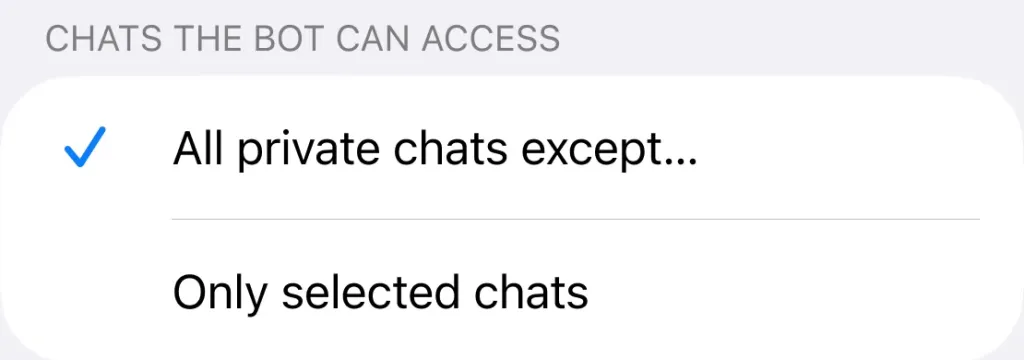
Можно разрешить выбранные чаты или задать исключения. Фрагмент демонстрации Telegram.
Сначала ограничьте доступ
Разрешите боту только рабочие переписки. В настройках можно выбрать доступные чаты или исключения. Проверьте, что личные разговоры и чаты команды не попали под автоматические ответы.
Остановка бота в отдельном разговоре. Фрагмент демонстрации Telegram.
Поставьте бота на паузу в нужном чате
У подключённого бота есть управление прямо в разговоре: на демонстрации кнопка подписана STOP. Она приостанавливает бота в этом чате. Назначение менеджера и запись с данными заявки нужно организовать отдельно — пауза их не заменяет.
Возвращайте автоматические ответы после завершения работы менеджера, по заранее согласованному правилу.
Что проверить перед запуском
Для проверки используйте отдельный тестовый диалог. Для каждого пункта запишите дату, кто проверял и результат — «пройдено» или конкретное расхождение. Это требования к вашей настройке, а не подтверждение того, что любой бот выполняет их автоматически.
Действие. Попросите соединить с оператором после того, как бот уже собрал данные. Ожидаемый результат. Заявка назначена одному ответственному. Он видит исходную переписку, собранные данные и причину передачи. Клиент получил сообщение о передаче.
Действие. Отправьте новое сообщение, пока менеджер ведёт разговор. Ожидаемый результат. Сообщение видно менеджеру. Бот не продолжает свой сценарий и не запрашивает повторно уже полученные данные.
Действие. Повторите обращение вне рабочего времени. Ожидаемый результат. Клиент видит реальный срок следующего ответа. Заявка остаётся в очереди, которую команда проверит утром.
Действие. Завершите работу менеджера, затем начните новый запрос. Ожидаемый результат. Бот возвращается в работу по согласованному правилу. Старый сценарий не запускается повторно, история разговора доступна.
Если задача пока сводится к приветствию и сообщению о графике, начните с автоответчика в Telegram. Карточка передачи нужна там, где бот уже собирает данные или ведёт клиента по шагам.
{"route":{"type":"article","slug":"peredacha-dialoga-ot-bota-operatoru"},"result":{"article":{"id":"14","slug":"peredacha-dialoga-ot-bota-operatoru","href":"\/blog\/peredacha-dialoga-ot-bota-operatoru","kind":"article","icon":"file-text","title":"Как передать диалог от бота менеджеру","description":"Карточка заявки, ответственный и пауза бота. Готовый пример для магазина, настройки Telegram и четыре проверки перед запуском.","definition":"","cover":{"src":"\/files\/gx-articles\/14db5fc9cc89b7b83cdbe6a3c2b99ab7299cd1e90857945db36b278a9062d6ed.webp","alt":"Две коллеги разбирают обращение на телефоне перед ответом клиенту","caption":"ИИ-иллюстрация","width":1672,"height":941,"sizes":{"64":"https:\/\/smmcrm.ru\/files\/gx-articles\/size_64_92024325_14db5fc9cc89b7b83cdbe6a3c2b99ab7299cd1e90857945db36b278a9062d6ed.webp","128":"https:\/\/smmcrm.ru\/files\/gx-articles\/size_128_19411087_14db5fc9cc89b7b83cdbe6a3c2b99ab7299cd1e90857945db36b278a9062d6ed.webp","250":"https:\/\/smmcrm.ru\/files\/gx-articles\/size_250_38266280_14db5fc9cc89b7b83cdbe6a3c2b99ab7299cd1e90857945db36b278a9062d6ed.webp","650":"https:\/\/smmcrm.ru\/files\/gx-articles\/size_650_55428783_14db5fc9cc89b7b83cdbe6a3c2b99ab7299cd1e90857945db36b278a9062d6ed.webp","1024":"https:\/\/smmcrm.ru\/files\/gx-articles\/size_1024_59470597_14db5fc9cc89b7b83cdbe6a3c2b99ab7299cd1e90857945db36b278a9062d6ed.webp","1672":"\/files\/gx-articles\/14db5fc9cc89b7b83cdbe6a3c2b99ab7299cd1e90857945db36b278a9062d6ed.webp"},"sources":[{"src":"https:\/\/smmcrm.ru\/files\/gx-articles\/size_64_92024325_14db5fc9cc89b7b83cdbe6a3c2b99ab7299cd1e90857945db36b278a9062d6ed.webp","width":64},{"src":"https:\/\/smmcrm.ru\/files\/gx-articles\/size_128_19411087_14db5fc9cc89b7b83cdbe6a3c2b99ab7299cd1e90857945db36b278a9062d6ed.webp","width":128},{"src":"https:\/\/smmcrm.ru\/files\/gx-articles\/size_250_38266280_14db5fc9cc89b7b83cdbe6a3c2b99ab7299cd1e90857945db36b278a9062d6ed.webp","width":250},{"src":"https:\/\/smmcrm.ru\/files\/gx-articles\/size_650_55428783_14db5fc9cc89b7b83cdbe6a3c2b99ab7299cd1e90857945db36b278a9062d6ed.webp","width":650},{"src":"https:\/\/smmcrm.ru\/files\/gx-articles\/size_1024_59470597_14db5fc9cc89b7b83cdbe6a3c2b99ab7299cd1e90857945db36b278a9062d6ed.webp","width":1024},{"src":"\/files\/gx-articles\/14db5fc9cc89b7b83cdbe6a3c2b99ab7299cd1e90857945db36b278a9062d6ed.webp","width":1672}],"cardSrc":"https:\/\/smmcrm.ru\/files\/gx-articles\/size_650_55428783_14db5fc9cc89b7b83cdbe6a3c2b99ab7299cd1e90857945db36b278a9062d6ed.webp","fullSrc":"https:\/\/smmcrm.ru\/files\/gx-articles\/size_1024_59470597_14db5fc9cc89b7b83cdbe6a3c2b99ab7299cd1e90857945db36b278a9062d6ed.webp"},"publishedAt":"2026-09-09T05:18:51Z","updatedAt":"2026-09-26T13:21:14Z","status":"published","category":"automation","nativeDocument":{"body":{"blocks":[{"data":{"text":"Чтобы передать диалог от бота менеджеру, остановите автоматические ответы в этом разговоре, назначьте ответственного и передайте ему переписку с уже собранными данными. Ниже — пример карточки заявки, управление подключённым ботом в Telegram и проверка, что бот не вмешивается после передачи."},"id":"handoff-intro","type":"paragraph"},{"data":{"level":2,"text":"Когда подключать менеджера"},"id":"when-to-transfer","type":"header"},{"data":{"text":"Добавьте передачу человеку по просьбе клиента, при нестандартных условиях заказа и когда у бота нет проверенного ответа. Укажите, кому достаётся каждый такой запрос."},"id":"transfer-triggers","type":"paragraph"},{"data":{"level":2,"text":"Что передать вместе с перепиской"},"id":"handoff-card","type":"header"},{"data":{"text":"В карточке нужны запрос клиента, уже собранные данные, результаты проверок, причина передачи и следующее действие. Оставьте доступ к исходному разговору: короткая запись может упустить подробности."},"id":"card-fields","type":"paragraph"},{"data":{"alignment":"left","caption":"Условный пример карточки для магазина. Поля можно перенести в свою систему заявок.","text":"Канал: личные сообщения Telegram.\u003Cbr\u003EЗапрос: 20 футболок с печатью к 25 сентября.\u003Cbr\u003EУже известно: чёрные, размеры M и L, доставка в Казань. Макет клиент приложил в чате.\u003Cbr\u003EНе проверено: наличие размеров и срок печати.\u003Cbr\u003EПричина передачи: бот не рассчитывает тиражи.\u003Cbr\u003EОтветственный: менеджер по печати.\u003Cbr\u003EСледующий шаг: открыть макет, проверить срок и подготовить расчёт."},"id":"card-example","type":"quote"},{"data":{"text":"Не превращайте пожелание в подтверждённое условие. В примере «нужно к 25 сентября» не означает, что магазин уже согласовал эту дату. Если бот делает краткую запись через ИИ, проверьте именно такие формулировки."},"id":"card-evidence","type":"paragraph"},{"data":{"level":2,"text":"Кто отвечает дальше"},"id":"next-reply","type":"header"},{"data":{"text":"Назначьте одного ответственного и остановите сценарий бота на время его работы. Клиенту сообщите, что запрос передан. Вне рабочего времени укажите реальное время следующего ответа."},"id":"owner-and-pause","type":"paragraph"},{"data":{"alignment":"left","caption":"Пример для команды, которая действительно обрабатывает такие запросы в этот интервал.","text":"Запрос записан. Менеджер проверит макет и срок печати в понедельник с 10:00 до 12:00 по Москве и ответит здесь."},"id":"offline-example","type":"quote"},{"data":{"text":"Первый ответ менеджера в нашем примере: «Для расчёта уточните, сколько футболок нужно в размере M и сколько в L». Город и общий тираж уже есть в переписке — спрашивать их повторно не нужно."},"id":"reply-example","type":"paragraph"},{"data":{"level":2,"text":"Как остановить подключённого бота в Telegram"},"id":"telegram-controls","type":"header"},{"data":{"text":"В Telegram \u003Ca href=\u0022\/blog\/podklyuchennyy-bot-v-telegram\u0022 data-gx-article-id=\u002216\u0022 data-gx-link-mode=\u0022term\u0022\u003Eподключённый бот\u003C\/a\u003E может отвечать от имени вашего профиля. Его подключение находится в \u003Cb\u003EНастройки → Автоматизация чатов\u003C\/b\u003E. Здесь речь об этом режиме; у отдельного бота с собственным чатом передача оператору зависит от его настроек."},"id":"telegram-scope","type":"paragraph"},{"data":{"image":{"url":"\/files\/gx-articles\/3fafb9a9d4b395a4cd3b0a6abf2cd4349b34e6ac6e2f0298a16beafb805abd22.webp","alt":"Выбор чатов, доступных подключённому боту в Telegram","caption":"Можно разрешить выбранные чаты или задать исключения. Фрагмент демонстрации Telegram.","generated":false,"sha256":"3fafb9a9d4b395a4cd3b0a6abf2cd4349b34e6ac6e2f0298a16beafb805abd22","width":1110,"height":390,"sources":[{"src":"https:\/\/smmcrm.ru\/files\/gx-articles\/size_64_58596779_3fafb9a9d4b395a4cd3b0a6abf2cd4349b34e6ac6e2f0298a16beafb805abd22.webp","width":64},{"src":"https:\/\/smmcrm.ru\/files\/gx-articles\/size_128_66873172_3fafb9a9d4b395a4cd3b0a6abf2cd4349b34e6ac6e2f0298a16beafb805abd22.webp","width":128},{"src":"https:\/\/smmcrm.ru\/files\/gx-articles\/size_250_27856420_3fafb9a9d4b395a4cd3b0a6abf2cd4349b34e6ac6e2f0298a16beafb805abd22.webp","width":250},{"src":"https:\/\/smmcrm.ru\/files\/gx-articles\/size_650_51476467_3fafb9a9d4b395a4cd3b0a6abf2cd4349b34e6ac6e2f0298a16beafb805abd22.webp","width":650},{"src":"https:\/\/smmcrm.ru\/files\/gx-articles\/size_1024_73751736_3fafb9a9d4b395a4cd3b0a6abf2cd4349b34e6ac6e2f0298a16beafb805abd22.webp","width":1024},{"src":"\/files\/gx-articles\/3fafb9a9d4b395a4cd3b0a6abf2cd4349b34e6ac6e2f0298a16beafb805abd22.webp","width":1110}]},"image_side":"right","text":"Разрешите боту только рабочие переписки. В настройках можно выбрать доступные чаты или исключения. Проверьте, что личные разговоры и чаты команды не попали под автоматические ответы.","title":"Сначала ограничьте доступ"},"id":"telegram-access","type":"text_image"},{"data":{"image":{"url":"\/files\/gx-articles\/42f3a38957545d3d36bc615a81196ad7338f8a686583389c683f709b3ea72d93.webp","alt":"Кнопка STOP рядом с настройками подключённого бота","caption":"Остановка бота в отдельном разговоре. Фрагмент демонстрации Telegram.","generated":false,"sha256":"42f3a38957545d3d36bc615a81196ad7338f8a686583389c683f709b3ea72d93","width":400,"height":150,"sources":[{"src":"https:\/\/smmcrm.ru\/files\/gx-articles\/size_64_88595437_42f3a38957545d3d36bc615a81196ad7338f8a686583389c683f709b3ea72d93.webp","width":64},{"src":"https:\/\/smmcrm.ru\/files\/gx-articles\/size_128_67634496_42f3a38957545d3d36bc615a81196ad7338f8a686583389c683f709b3ea72d93.webp","width":128},{"src":"https:\/\/smmcrm.ru\/files\/gx-articles\/size_250_22321284_42f3a38957545d3d36bc615a81196ad7338f8a686583389c683f709b3ea72d93.webp","width":250},{"src":"\/files\/gx-articles\/42f3a38957545d3d36bc615a81196ad7338f8a686583389c683f709b3ea72d93.webp","width":400}]},"image_side":"left","text":"У подключённого бота есть управление прямо в разговоре: на демонстрации кнопка подписана STOP. Она приостанавливает бота в этом чате. Назначение менеджера и запись с данными заявки нужно организовать отдельно — пауза их не заменяет.","title":"Поставьте бота на паузу в нужном чате"},"id":"telegram-stop","type":"text_image"},{"data":{"text":"Возвращайте автоматические ответы после завершения работы менеджера, по заранее согласованному правилу."},"id":"connected-bot-next","type":"paragraph"},{"data":{"level":2,"text":"Что проверить перед запуском"},"id":"launch-check","type":"header"},{"data":{"text":"Для проверки используйте отдельный тестовый диалог. Для каждого пункта запишите дату, кто проверял и результат — «пройдено» или конкретное расхождение. Это требования к вашей настройке, а не подтверждение того, что любой бот выполняет их автоматически."},"id":"test-record","type":"paragraph"},{"data":{"items":[{"content":"\u003Cb\u003EДействие.\u003C\/b\u003E Попросите соединить с оператором после того, как бот уже собрал данные.\u003Cbr\u003E\u003Cb\u003EОжидаемый результат.\u003C\/b\u003E Заявка назначена одному ответственному. Он видит исходную переписку, собранные данные и причину передачи. Клиент получил сообщение о передаче.","items":[]},{"content":"\u003Cb\u003EДействие.\u003C\/b\u003E Отправьте новое сообщение, пока менеджер ведёт разговор.\u003Cbr\u003E\u003Cb\u003EОжидаемый результат.\u003C\/b\u003E Сообщение видно менеджеру. Бот не продолжает свой сценарий и не запрашивает повторно уже полученные данные.","items":[]},{"content":"\u003Cb\u003EДействие.\u003C\/b\u003E Повторите обращение вне рабочего времени.\u003Cbr\u003E\u003Cb\u003EОжидаемый результат.\u003C\/b\u003E Клиент видит реальный срок следующего ответа. Заявка остаётся в очереди, которую команда проверит утром.","items":[]},{"content":"\u003Cb\u003EДействие.\u003C\/b\u003E Завершите работу менеджера, затем начните новый запрос.\u003Cbr\u003E\u003Cb\u003EОжидаемый результат.\u003C\/b\u003E Бот возвращается в работу по согласованному правилу. Старый сценарий не запускается повторно, история разговора доступна.","items":[]}],"style":"ordered"},"id":"test-cases","type":"list"},{"data":{"text":"Если задача пока сводится к приветствию и сообщению о графике, начните с \u003Ca href=\u0022\/blog\/avtootvetchik-v-telegram\u0022 data-gx-article-id=\u00227\u0022 data-gx-link-mode=\u0022plain\u0022\u003Eавтоответчика в Telegram\u003C\/a\u003E. Карточка передачи нужна там, где бот уже собирает данные или ведёт клиента по шагам."},"id":"greeting-alternative","type":"paragraph"}],"time":1788930865799,"version":"2.31.0-rc.7"},"definition":"","faq":[],"hero":{"url":"\/files\/gx-articles\/14db5fc9cc89b7b83cdbe6a3c2b99ab7299cd1e90857945db36b278a9062d6ed.webp","alt":"Две коллеги разбирают обращение на телефоне перед ответом клиенту","caption":"ИИ-иллюстрация","generated":true,"sha256":"14db5fc9cc89b7b83cdbe6a3c2b99ab7299cd1e90857945db36b278a9062d6ed","width":1672,"height":941,"sources":[{"src":"https:\/\/smmcrm.ru\/files\/gx-articles\/size_64_92024325_14db5fc9cc89b7b83cdbe6a3c2b99ab7299cd1e90857945db36b278a9062d6ed.webp","width":64},{"src":"https:\/\/smmcrm.ru\/files\/gx-articles\/size_128_19411087_14db5fc9cc89b7b83cdbe6a3c2b99ab7299cd1e90857945db36b278a9062d6ed.webp","width":128},{"src":"https:\/\/smmcrm.ru\/files\/gx-articles\/size_250_38266280_14db5fc9cc89b7b83cdbe6a3c2b99ab7299cd1e90857945db36b278a9062d6ed.webp","width":250},{"src":"https:\/\/smmcrm.ru\/files\/gx-articles\/size_650_55428783_14db5fc9cc89b7b83cdbe6a3c2b99ab7299cd1e90857945db36b278a9062d6ed.webp","width":650},{"src":"https:\/\/smmcrm.ru\/files\/gx-articles\/size_1024_59470597_14db5fc9cc89b7b83cdbe6a3c2b99ab7299cd1e90857945db36b278a9062d6ed.webp","width":1024},{"src":"\/files\/gx-articles\/14db5fc9cc89b7b83cdbe6a3c2b99ab7299cd1e90857945db36b278a9062d6ed.webp","width":1672}]},"kind":"article","related":[],"schema":"gx.articles.document.v1","seo":{"title":"Передача диалога от бота оператору: карточка и настройки","description":"Что передать менеджеру вместе с заявкой из соцсетей. Пример карточки, пауза подключённого бота в Telegram и проверка передачи перед запуском.","noindex":false},"sources":[{"title":"Intercom: правила передачи диалога человеку","url":"https:\/\/www.intercom.com\/learning-center\/ai-human-collaboration-procedures-handoffs"},{"title":"Telegram: автоматизация чатов в профиле","url":"https:\/\/telegram.org\/blog\/ai-bot-revolution-11-new-features\/ru"},{"title":"Telegram: управление подключённым ботом","url":"https:\/\/core.telegram.org\/api\/bots\/connected-business-bots"}],"summary":"Карточка заявки, ответственный и пауза бота. Готовый пример для магазина, настройки Telegram и четыре проверки перед запуском.","title":"Как передать диалог от бота менеджеру","topic":"automation"},"headings":[{"id":"gx-when-to-transfer","level":2,"text":"Когда подключать менеджера"},{"id":"gx-handoff-card","level":2,"text":"Что передать вместе с перепиской"},{"id":"gx-next-reply","level":2,"text":"Кто отвечает дальше"},{"id":"gx-telegram-controls","level":2,"text":"Как остановить подключённого бота в Telegram"},{"id":"gx-launch-check","level":2,"text":"Что проверить перед запуском"}],"linkPreviews":[{"id":"16","slug":"podklyuchennyy-bot-v-telegram","href":"\/blog\/podklyuchennyy-bot-v-telegram","kind":"reference","icon":"book-open","title":"Подключённый бот в Telegram: что это и как настроить","description":"Бот для личных чатов рабочего профиля: подключение, выбор разговоров, права, ограничение на ответы и отключение.","definition":"Подключённый бот Telegram — бот, которому владелец профиля разрешил обрабатывать сообщения и отвечать от своего имени в выбранных личных чатах.","cover":null,"publishedAt":"2026-09-09T05:47:12Z","updatedAt":"2026-09-09T05:47:12Z","status":"published"},{"id":"7","slug":"avtootvetchik-v-telegram","href":"\/blog\/avtootvetchik-v-telegram","kind":"article","icon":"file-text","title":"Автоответчик в Telegram: 3 текста для клиентов и настройка","description":"Три готовых текста для магазина, услуг и нерабочего времени. Как настроить автоответ в личном чате Telegram и когда понадобится подключённый бот.","definition":"","cover":{"src":"\/files\/gx-articles\/4c876a9cdb5d49c5bf3d3737eb0b3b19bfa80fe582d768c10d39c5a2d9421aea.webp","alt":"Телефон рядом с табличкой «Ответим с 10:00» после рабочего дня","caption":"","width":1440,"height":810,"sizes":{"64":"https:\/\/smmcrm.ru\/files\/gx-articles\/size_64_24535167_4c876a9cdb5d49c5bf3d3737eb0b3b19bfa80fe582d768c10d39c5a2d9421aea.webp","128":"https:\/\/smmcrm.ru\/files\/gx-articles\/size_128_78227174_4c876a9cdb5d49c5bf3d3737eb0b3b19bfa80fe582d768c10d39c5a2d9421aea.webp","250":"https:\/\/smmcrm.ru\/files\/gx-articles\/size_250_91789243_4c876a9cdb5d49c5bf3d3737eb0b3b19bfa80fe582d768c10d39c5a2d9421aea.webp","650":"https:\/\/smmcrm.ru\/files\/gx-articles\/size_650_30527211_4c876a9cdb5d49c5bf3d3737eb0b3b19bfa80fe582d768c10d39c5a2d9421aea.webp","1024":"https:\/\/smmcrm.ru\/files\/gx-articles\/size_1024_32489021_4c876a9cdb5d49c5bf3d3737eb0b3b19bfa80fe582d768c10d39c5a2d9421aea.webp","1440":"\/files\/gx-articles\/4c876a9cdb5d49c5bf3d3737eb0b3b19bfa80fe582d768c10d39c5a2d9421aea.webp"},"sources":[{"src":"https:\/\/smmcrm.ru\/files\/gx-articles\/size_64_24535167_4c876a9cdb5d49c5bf3d3737eb0b3b19bfa80fe582d768c10d39c5a2d9421aea.webp","width":64},{"src":"https:\/\/smmcrm.ru\/files\/gx-articles\/size_128_78227174_4c876a9cdb5d49c5bf3d3737eb0b3b19bfa80fe582d768c10d39c5a2d9421aea.webp","width":128},{"src":"https:\/\/smmcrm.ru\/files\/gx-articles\/size_250_91789243_4c876a9cdb5d49c5bf3d3737eb0b3b19bfa80fe582d768c10d39c5a2d9421aea.webp","width":250},{"src":"https:\/\/smmcrm.ru\/files\/gx-articles\/size_650_30527211_4c876a9cdb5d49c5bf3d3737eb0b3b19bfa80fe582d768c10d39c5a2d9421aea.webp","width":650},{"src":"https:\/\/smmcrm.ru\/files\/gx-articles\/size_1024_32489021_4c876a9cdb5d49c5bf3d3737eb0b3b19bfa80fe582d768c10d39c5a2d9421aea.webp","width":1024},{"src":"\/files\/gx-articles\/4c876a9cdb5d49c5bf3d3737eb0b3b19bfa80fe582d768c10d39c5a2d9421aea.webp","width":1440}],"cardSrc":"https:\/\/smmcrm.ru\/files\/gx-articles\/size_650_30527211_4c876a9cdb5d49c5bf3d3737eb0b3b19bfa80fe582d768c10d39c5a2d9421aea.webp","fullSrc":"https:\/\/smmcrm.ru\/files\/gx-articles\/size_1024_32489021_4c876a9cdb5d49c5bf3d3737eb0b3b19bfa80fe582d768c10d39c5a2d9421aea.webp"},"publishedAt":"2026-09-09T01:28:46Z","updatedAt":"2026-09-27T13:25:14Z","status":"published"}],"seoTitle":"Передача диалога от бота оператору: карточка и настройки","seoDescription":"Что передать менеджеру вместе с заявкой из соцсетей. Пример карточки, пауза подключённого бота в Telegram и проверка передачи перед запуском.","noindex":false,"readingMinutes":4,"etag":"5e619a030f989266da49d22665cf0adb4c3eff000b445da2292a37400466f395"},"related":[]},"error":false}