Как заменить музыку в готовом ролике, сохранив речь
Новый инструмент Premiere и способ через браузер. Что нажать, какую дорожку скачать и как проверить звук перед повторной публикацией.
3 мин чтения·
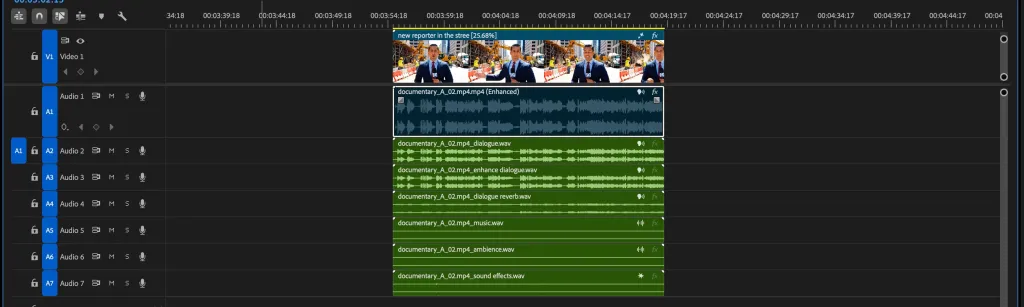
Split into Clips раскладывает звук по дорожкам. Фрагмент официального показа Adobe.В этой статье
Для повторной публикации ролика в соцсетях можно отделить озвучку от старой музыки и подложить новый трек. Такой инструмент появился в бета-версии Premiere. Если этого редактора нет, ту же задачу можно попробовать решить в MVSEP — ниже наш учебный пример с файлами до и после.
В Premiere: убрать музыку ползунком
2 сентября Adobe объявила Enhance Audio в Premiere Beta 27.0, сборка 36. В анонс обновлений от 8 сентября функция вошла вместе с другими инструментами для звука. Она разделяет речь, музыку, атмосферу и звуковые эффекты, чтобы менять их громкость по отдельности.
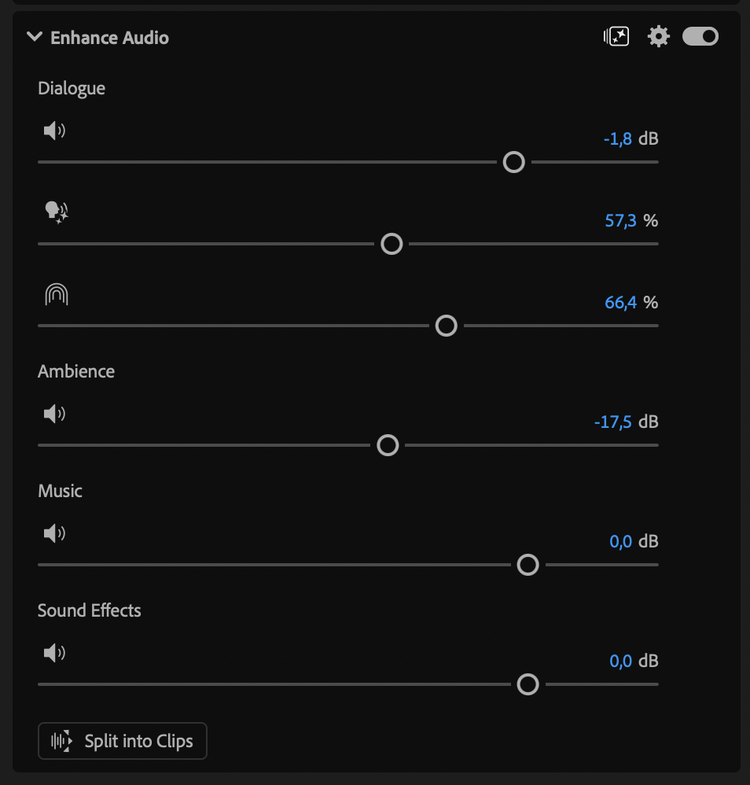
Music управляет музыкой, Dialogue — речью. Панель из анонса Adobe.
Где находятся настройки
Выберите клип и откройте Properties → Audio → Enhance. После обработки выключите Music или уменьшите его громкость. Dialogue оставьте включённым. Кнопка Split into Clips создаёт отдельные клипы со звуковыми составляющими — их можно дальше монтировать на своих дорожках.
По описанию Adobe, разделение выполняется на компьютере и не тратит генеративные кредиты. Облачное улучшение речи Enhance Speech V2 стоит отдельно: 2 кредита за минуту. Для работы целиком на устройстве есть V1. Это условия обработки, а не бесплатный доступ к самой программе. Раздел про Premiere основан на документации разработчика; собственный пример ниже сделан в MVSEP.
В браузере: получить отдельный файл с речью
Экспортируйте звук из ролика в WAV или MP3. Если сохранился монтажный проект с отдельной озвучкой, возьмите её оттуда. Разделение пригодится, когда речь и музыка уже смешаны в одном файле.
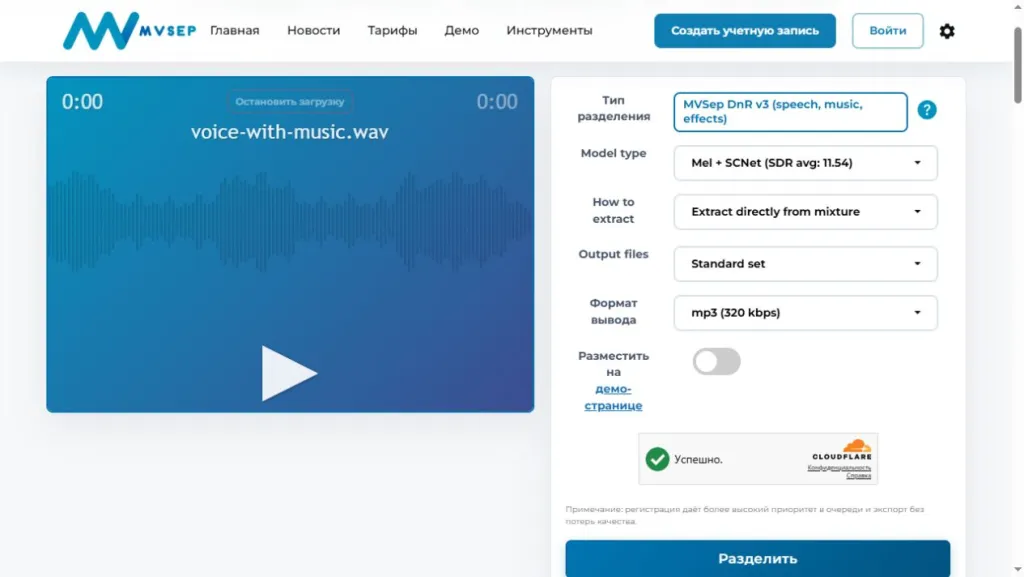
Откройте MVSEP с настройками разделения речи, музыки и эффектов и загрузите файл. Для нашего примера выбран MVSep DnR v3, вариант Mel + SCNet, способ Extract directly from mixture, набор Standard set и формат MP3. Размещение на демостранице выключено.
Параметры, с которыми обработан учебный файл.
Нажмите «Разделить» и дождитесь завершения очереди. Для озвучки скачайте результат Speech. Перенесите его в монтаж на то же место, где начинался исходный звук, и выключите старую звуковую дорожку. Новую музыку добавьте отдельно.
Наш короткий файл обработался без регистрации и оплаты. Сейчас у гостевого режима MVSEP указаны ограничения: до 10 минут и 100 МБ на файл, экспорт в MP3 и низкий приоритет в очереди. Доступность конкретного варианта модели проверяйте перед запуском.
Наш пример: русская речь поверх музыки
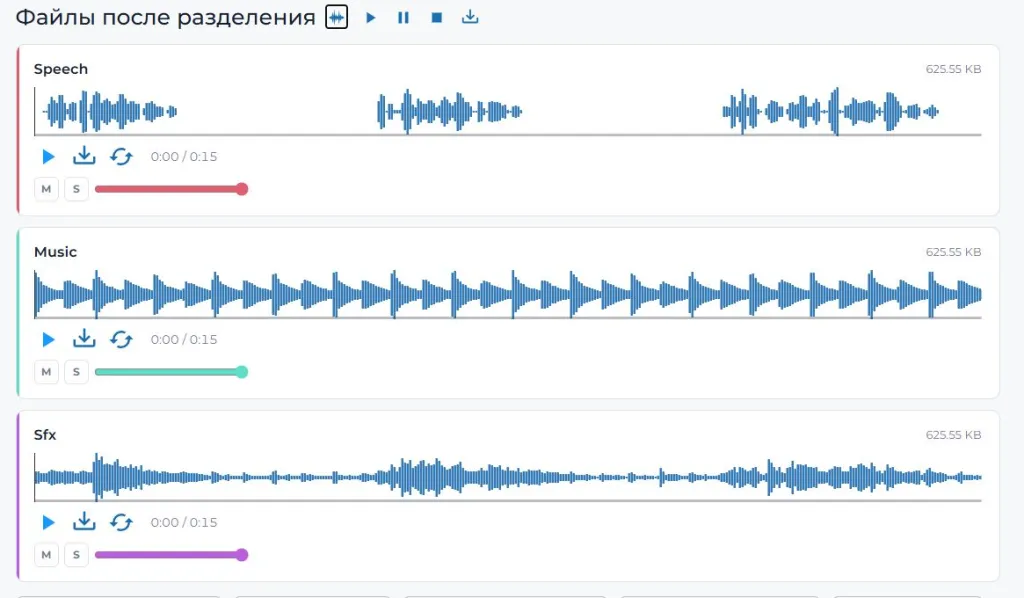
Мы смешали синтетическую русскую речь с собственной инструментальной подложкой: получился файл примерно на 16 секунд. MVSEP выдал три результата — Speech, Music и Sfx. Это учебный материал; качество на живой записи с эхом или песней на фоне нужно проверять отдельно.
Speech — дорожка речи. Файлы Music и Sfx сервис сохраняет отдельно.
Прослушайте речь без новой подложки: начало и конец каждой фразы, короткие слова, паузы. Проверьте, не пропали ли окончания и согласные, не осталось ли фрагментов старой музыки. Если голос повреждён, новая музыка это не исправит — лучше взять исходную озвучку или записать её заново.
После возврата звука в видео проверьте совпадение речи с губами и движениями в начале и в конце ролика. Сохраните речь и новую музыку раздельно: для следующей версии пригодится наша схема хранения исходников.
Если вместе с музыкой нужно убрать лишнюю фразу или паузу, это можно сделать через монтаж по тексту в CapCut.
{"route":{"type":"article","slug":"ubrat-muzyku-iz-video-ostavit-golos"},"result":{"article":{"id":"31","slug":"ubrat-muzyku-iz-video-ostavit-golos","href":"\/blog\/ubrat-muzyku-iz-video-ostavit-golos","kind":"article","icon":"file-text","title":"Как заменить музыку в готовом ролике, сохранив речь","description":"Новый инструмент Premiere и способ через браузер. Что нажать, какую дорожку скачать и как проверить звук перед повторной публикацией.","definition":"","cover":{"src":"\/files\/gx-articles\/8401046275c403a3fec93802ab1deea28db1a11bb4c59b0ca25e8971b1f20577.webp","alt":"Отдельные дорожки речи, музыки и фоновых звуков под видео в Premiere","caption":"Split into Clips раскладывает звук по дорожкам. Фрагмент официального показа Adobe.","width":3170,"height":950,"sizes":{"64":"https:\/\/smmcrm.ru\/files\/gx-articles\/size_64_82031441_8401046275c403a3fec93802ab1deea28db1a11bb4c59b0ca25e8971b1f20577.webp","128":"https:\/\/smmcrm.ru\/files\/gx-articles\/size_128_80621237_8401046275c403a3fec93802ab1deea28db1a11bb4c59b0ca25e8971b1f20577.webp","250":"https:\/\/smmcrm.ru\/files\/gx-articles\/size_250_24317825_8401046275c403a3fec93802ab1deea28db1a11bb4c59b0ca25e8971b1f20577.webp","650":"https:\/\/smmcrm.ru\/files\/gx-articles\/size_650_94684299_8401046275c403a3fec93802ab1deea28db1a11bb4c59b0ca25e8971b1f20577.webp","1024":"https:\/\/smmcrm.ru\/files\/gx-articles\/size_1024_21904492_8401046275c403a3fec93802ab1deea28db1a11bb4c59b0ca25e8971b1f20577.webp","3170":"\/files\/gx-articles\/8401046275c403a3fec93802ab1deea28db1a11bb4c59b0ca25e8971b1f20577.webp"},"sources":[{"src":"https:\/\/smmcrm.ru\/files\/gx-articles\/size_64_82031441_8401046275c403a3fec93802ab1deea28db1a11bb4c59b0ca25e8971b1f20577.webp","width":64},{"src":"https:\/\/smmcrm.ru\/files\/gx-articles\/size_128_80621237_8401046275c403a3fec93802ab1deea28db1a11bb4c59b0ca25e8971b1f20577.webp","width":128},{"src":"https:\/\/smmcrm.ru\/files\/gx-articles\/size_250_24317825_8401046275c403a3fec93802ab1deea28db1a11bb4c59b0ca25e8971b1f20577.webp","width":250},{"src":"https:\/\/smmcrm.ru\/files\/gx-articles\/size_650_94684299_8401046275c403a3fec93802ab1deea28db1a11bb4c59b0ca25e8971b1f20577.webp","width":650},{"src":"https:\/\/smmcrm.ru\/files\/gx-articles\/size_1024_21904492_8401046275c403a3fec93802ab1deea28db1a11bb4c59b0ca25e8971b1f20577.webp","width":1024},{"src":"\/files\/gx-articles\/8401046275c403a3fec93802ab1deea28db1a11bb4c59b0ca25e8971b1f20577.webp","width":3170}],"cardSrc":"https:\/\/smmcrm.ru\/files\/gx-articles\/size_650_94684299_8401046275c403a3fec93802ab1deea28db1a11bb4c59b0ca25e8971b1f20577.webp","fullSrc":"https:\/\/smmcrm.ru\/files\/gx-articles\/size_1024_21904492_8401046275c403a3fec93802ab1deea28db1a11bb4c59b0ca25e8971b1f20577.webp"},"publishedAt":"2026-09-10T15:15:43Z","updatedAt":"2026-09-10T15:15:43Z","status":"published","category":"insights","nativeDocument":{"body":{"blocks":[{"data":{"text":"Для повторной публикации ролика в соцсетях можно отделить озвучку от старой музыки и подложить новый трек. Такой инструмент появился в бета-версии Premiere. Если этого редактора нет, ту же задачу можно попробовать решить в MVSEP — ниже наш учебный пример с файлами до и после."},"id":"intro","type":"paragraph"},{"data":{"level":2,"text":"В Premiere: убрать музыку ползунком"},"id":"premiere","type":"header"},{"data":{"text":"2 сентября Adobe объявила Enhance Audio в Premiere Beta 27.0, сборка 36. В \u003Ca href=\u0022https:\/\/blog.adobe.com\/en\/publish\/2026\/09\/08\/generate-create-directly-in-your-timeline-with-new-ai-powered-innovations-in-premiere-after-effects\u0022\u003Eанонс обновлений от 8 сентября\u003C\/a\u003E функция вошла вместе с другими инструментами для звука. Она разделяет речь, музыку, атмосферу и звуковые эффекты, чтобы менять их громкость по отдельности."},"id":"news","type":"paragraph"},{"data":{"image":{"url":"\/files\/gx-articles\/ea7f36fc7a3734e88952b9f1c22f3c905614fc819c4cd3e0f7afb8e471288d01.webp","alt":"Панель Enhance Audio: Dialogue, Ambience, Music, Sound Effects и кнопка Split into Clips","caption":"Music управляет музыкой, Dialogue — речью. Панель из анонса Adobe.","generated":false,"sha256":"ea7f36fc7a3734e88952b9f1c22f3c905614fc819c4cd3e0f7afb8e471288d01","width":750,"height":785,"sources":[{"src":"https:\/\/smmcrm.ru\/files\/gx-articles\/size_64_13665173_ea7f36fc7a3734e88952b9f1c22f3c905614fc819c4cd3e0f7afb8e471288d01.webp","width":64},{"src":"https:\/\/smmcrm.ru\/files\/gx-articles\/size_128_58282519_ea7f36fc7a3734e88952b9f1c22f3c905614fc819c4cd3e0f7afb8e471288d01.webp","width":128},{"src":"https:\/\/smmcrm.ru\/files\/gx-articles\/size_250_47512696_ea7f36fc7a3734e88952b9f1c22f3c905614fc819c4cd3e0f7afb8e471288d01.webp","width":250},{"src":"https:\/\/smmcrm.ru\/files\/gx-articles\/size_650_86111350_ea7f36fc7a3734e88952b9f1c22f3c905614fc819c4cd3e0f7afb8e471288d01.webp","width":650},{"src":"\/files\/gx-articles\/ea7f36fc7a3734e88952b9f1c22f3c905614fc819c4cd3e0f7afb8e471288d01.webp","width":750}]},"image_side":"right","text":"Выберите клип и откройте Properties → Audio → Enhance. После обработки выключите Music или уменьшите его громкость. Dialogue оставьте включённым. Кнопка Split into Clips создаёт отдельные клипы со звуковыми составляющими — их можно дальше монтировать на своих дорожках.","title":"Где находятся настройки"},"id":"premiere-controls","type":"text_image"},{"data":{"text":"По \u003Ca href=\u0022https:\/\/community.adobe.com\/announcements-732\/now-in-beta-enhance-audio-in-premiere-1640126\u0022\u003Eописанию Adobe\u003C\/a\u003E, разделение выполняется на компьютере и не тратит генеративные кредиты. Облачное улучшение речи Enhance Speech V2 стоит отдельно: 2 кредита за минуту. Для работы целиком на устройстве есть V1. Это условия обработки, а не бесплатный доступ к самой программе. Раздел про Premiere основан на документации разработчика; собственный пример ниже сделан в MVSEP."},"id":"credits","type":"paragraph"},{"data":{"level":2,"text":"В браузере: получить отдельный файл с речью"},"id":"browser","type":"header"},{"data":{"text":"Экспортируйте звук из ролика в WAV или MP3. Если сохранился монтажный проект с отдельной озвучкой, возьмите её оттуда. Разделение пригодится, когда речь и музыка уже смешаны в одном файле."},"id":"prepare","type":"paragraph"},{"data":{"text":"Откройте \u003Ca href=\u0022https:\/\/mvsep.com\/home?sep_type=56\u0026amp;add_opt1=2\u0026amp;add_opt2=0\u0026amp;add_opt3=0\u0022\u003EMVSEP с настройками разделения речи, музыки и эффектов\u003C\/a\u003E и загрузите файл. Для нашего примера выбран MVSep DnR v3, вариант Mel + SCNet, способ Extract directly from mixture, набор Standard set и формат MP3. Размещение на демостранице выключено."},"id":"mvsep","type":"paragraph"},{"data":{"image":{"url":"\/files\/gx-articles\/e59018047145b5f377cf8f448f32310c468748cf3a83286e57c8e754d3348dd0.webp","alt":"Настройки нашего запуска MVSEP: MVSep DnR v3, Mel + SCNet, Standard set и MP3","caption":"Параметры, с которыми обработан учебный файл.","generated":false,"sha256":"e59018047145b5f377cf8f448f32310c468748cf3a83286e57c8e754d3348dd0","width":1265,"height":712,"sources":[{"src":"https:\/\/smmcrm.ru\/files\/gx-articles\/size_64_87536295_e59018047145b5f377cf8f448f32310c468748cf3a83286e57c8e754d3348dd0.webp","width":64},{"src":"https:\/\/smmcrm.ru\/files\/gx-articles\/size_128_55068892_e59018047145b5f377cf8f448f32310c468748cf3a83286e57c8e754d3348dd0.webp","width":128},{"src":"https:\/\/smmcrm.ru\/files\/gx-articles\/size_250_30408550_e59018047145b5f377cf8f448f32310c468748cf3a83286e57c8e754d3348dd0.webp","width":250},{"src":"https:\/\/smmcrm.ru\/files\/gx-articles\/size_650_87766919_e59018047145b5f377cf8f448f32310c468748cf3a83286e57c8e754d3348dd0.webp","width":650},{"src":"https:\/\/smmcrm.ru\/files\/gx-articles\/size_1024_22034796_e59018047145b5f377cf8f448f32310c468748cf3a83286e57c8e754d3348dd0.webp","width":1024},{"src":"\/files\/gx-articles\/e59018047145b5f377cf8f448f32310c468748cf3a83286e57c8e754d3348dd0.webp","width":1265}]}},"id":"mvsep-settings","type":"image"},{"data":{"text":"Нажмите «Разделить» и дождитесь завершения очереди. Для озвучки скачайте результат Speech. Перенесите его в монтаж на то же место, где начинался исходный звук, и выключите старую звуковую дорожку. Новую музыку добавьте отдельно."},"id":"export","type":"paragraph"},{"data":{"text":"Наш короткий файл обработался без регистрации и оплаты. Сейчас у \u003Ca href=\u0022https:\/\/mvsep.com\/en\/plans\u0022\u003Eгостевого режима MVSEP\u003C\/a\u003E указаны ограничения: до 10 минут и 100 МБ на файл, экспорт в MP3 и низкий приоритет в очереди. Доступность конкретного варианта модели проверяйте перед запуском."},"id":"limits","type":"paragraph"},{"data":{"level":2,"text":"Наш пример: русская речь поверх музыки"},"id":"example","type":"header"},{"data":{"text":"Мы смешали синтетическую русскую речь с собственной инструментальной подложкой: получился файл примерно на 16 секунд. MVSEP выдал три результата — Speech, Music и Sfx. Это учебный материал; качество на живой записи с эхом или песней на фоне нужно проверять отдельно."},"id":"fixture","type":"paragraph"},{"data":{"image":{"url":"\/files\/gx-articles\/2b080859eaf72b729956ee5ff6b277c9ec083c4bc6882fe7ca48577291cf52fc.webp","alt":"Три результата разделения учебного файла в MVSEP: Speech, Music и Sfx","caption":"Speech — дорожка речи. Файлы Music и Sfx сервис сохраняет отдельно.","generated":false,"sha256":"2b080859eaf72b729956ee5ff6b277c9ec083c4bc6882fe7ca48577291cf52fc","width":1165,"height":680,"sources":[{"src":"https:\/\/smmcrm.ru\/files\/gx-articles\/size_64_38835969_2b080859eaf72b729956ee5ff6b277c9ec083c4bc6882fe7ca48577291cf52fc.webp","width":64},{"src":"https:\/\/smmcrm.ru\/files\/gx-articles\/size_128_57182620_2b080859eaf72b729956ee5ff6b277c9ec083c4bc6882fe7ca48577291cf52fc.webp","width":128},{"src":"https:\/\/smmcrm.ru\/files\/gx-articles\/size_250_74307903_2b080859eaf72b729956ee5ff6b277c9ec083c4bc6882fe7ca48577291cf52fc.webp","width":250},{"src":"https:\/\/smmcrm.ru\/files\/gx-articles\/size_650_86905285_2b080859eaf72b729956ee5ff6b277c9ec083c4bc6882fe7ca48577291cf52fc.webp","width":650},{"src":"https:\/\/smmcrm.ru\/files\/gx-articles\/size_1024_31989221_2b080859eaf72b729956ee5ff6b277c9ec083c4bc6882fe7ca48577291cf52fc.webp","width":1024},{"src":"\/files\/gx-articles\/2b080859eaf72b729956ee5ff6b277c9ec083c4bc6882fe7ca48577291cf52fc.webp","width":1165}]}},"id":"mvsep-result","type":"image"},{"data":{"text":"\u003Ca href=\u0022\/files\/gx-articles\/5cd601f3a4d62e25f8f1d16db777c564b6a30d7a44c1b5020e095f98bdb155c2.mp3\u0022\u003EОткрыть исходник: голос с музыкой — MP3, 626 КБ\u003C\/a\u003E\u003Cbr\u003E\u003Ca href=\u0022\/files\/gx-articles\/8b8a9940c545a8331024d99a6a8d11b0a443464a32a3a273e070a31e7c20350f.mp3\u0022\u003EОткрыть результат Speech — MP3, 626 КБ\u003C\/a\u003E\u003Cbr\u003EДля прослушивания исходник тоже сохранён в MP3."},"id":"listen","type":"paragraph"},{"data":{"level":2,"text":"Перед повторной публикацией"},"id":"check","type":"header"},{"data":{"text":"Прослушайте речь без новой подложки: начало и конец каждой фразы, короткие слова, паузы. Проверьте, не пропали ли окончания и согласные, не осталось ли фрагментов старой музыки. Если голос повреждён, новая музыка это не исправит — лучше взять исходную озвучку или записать её заново."},"id":"check-voice","type":"paragraph"},{"data":{"text":"После возврата звука в видео проверьте совпадение речи с губами и движениями в начале и в конце ролика. Сохраните речь и новую музыку раздельно: для следующей версии пригодится наша \u003Ca href=\u0022\/blog\/gde-hranit-ishodniki-video\u0022 data-gx-article-id=\u002211\u0022 data-gx-link-mode=\u0022plain\u0022\u003Eсхема хранения исходников\u003C\/a\u003E."},"id":"check-sync","type":"paragraph"},{"data":{"text":"Если вместе с музыкой нужно убрать лишнюю фразу или паузу, это можно сделать через \u003Ca href=\u0022\/blog\/capcut-montazh-video-po-tekstu\u0022 data-gx-article-id=\u002222\u0022 data-gx-link-mode=\u0022plain\u0022\u003Eмонтаж по тексту в CapCut\u003C\/a\u003E."},"id":"next","type":"paragraph"}],"time":1789053280573,"version":"2.31.0-rc.7"},"definition":"","faq":[],"hero":{"url":"\/files\/gx-articles\/8401046275c403a3fec93802ab1deea28db1a11bb4c59b0ca25e8971b1f20577.webp","alt":"Отдельные дорожки речи, музыки и фоновых звуков под видео в Premiere","caption":"Split into Clips раскладывает звук по дорожкам. Фрагмент официального показа Adobe.","generated":false,"sha256":"8401046275c403a3fec93802ab1deea28db1a11bb4c59b0ca25e8971b1f20577","width":3170,"height":950,"sources":[{"src":"https:\/\/smmcrm.ru\/files\/gx-articles\/size_64_82031441_8401046275c403a3fec93802ab1deea28db1a11bb4c59b0ca25e8971b1f20577.webp","width":64},{"src":"https:\/\/smmcrm.ru\/files\/gx-articles\/size_128_80621237_8401046275c403a3fec93802ab1deea28db1a11bb4c59b0ca25e8971b1f20577.webp","width":128},{"src":"https:\/\/smmcrm.ru\/files\/gx-articles\/size_250_24317825_8401046275c403a3fec93802ab1deea28db1a11bb4c59b0ca25e8971b1f20577.webp","width":250},{"src":"https:\/\/smmcrm.ru\/files\/gx-articles\/size_650_94684299_8401046275c403a3fec93802ab1deea28db1a11bb4c59b0ca25e8971b1f20577.webp","width":650},{"src":"https:\/\/smmcrm.ru\/files\/gx-articles\/size_1024_21904492_8401046275c403a3fec93802ab1deea28db1a11bb4c59b0ca25e8971b1f20577.webp","width":1024},{"src":"\/files\/gx-articles\/8401046275c403a3fec93802ab1deea28db1a11bb4c59b0ca25e8971b1f20577.webp","width":3170}]},"kind":"article","related":[],"schema":"gx.articles.document.v1","seo":{"title":"Как убрать музыку из видео и оставить голос: Premiere и MVSEP","description":"Разделяем речь и музыку для повторной публикации ролика. Enhance Audio в Premiere Beta, настройки MVSEP и учебные аудиофайлы до и после.","noindex":false},"sources":[{"title":"Adobe: Enhance Audio в Premiere Beta, 2 сентября 2026","url":"https:\/\/community.adobe.com\/announcements-732\/now-in-beta-enhance-audio-in-premiere-1640126"},{"title":"MVSEP: условия бесплатного режима и экспорта","url":"https:\/\/mvsep.com\/en\/plans"}],"summary":"Новый инструмент Premiere и способ через браузер. Что нажать, какую дорожку скачать и как проверить звук перед повторной публикацией.","title":"Как заменить музыку в готовом ролике, сохранив речь","topic":"insights"},"headings":[{"id":"gx-premiere","level":2,"text":"В Premiere: убрать музыку ползунком"},{"id":"gx-browser","level":2,"text":"В браузере: получить отдельный файл с речью"},{"id":"gx-example","level":2,"text":"Наш пример: русская речь поверх музыки"},{"id":"gx-check","level":2,"text":"Перед повторной публикацией"}],"linkPreviews":[{"id":"11","slug":"gde-hranit-ishodniki-video","href":"\/blog\/gde-hranit-ishodniki-video","kind":"article","icon":"file-text","title":"Где хранить исходники видео: порядок для SMM-команды","description":"Пять папок для съёмки, понятные версии, доступ клиента и передача монтажа. Как сохранить материалы для следующих публикаций.","definition":"","cover":{"src":"\/files\/gx-articles\/e6cc3c80c3ead8ade63e4cb322fc5c7d46c3653900a2473b27863a6eceede569.webp","alt":"Внешний накопитель подключён к ноутбуку рядом с камерой и картой памяти","caption":"","width":1536,"height":1024,"sizes":{"64":"https:\/\/smmcrm.ru\/files\/gx-articles\/size_64_37467589_e6cc3c80c3ead8ade63e4cb322fc5c7d46c3653900a2473b27863a6eceede569.webp","128":"https:\/\/smmcrm.ru\/files\/gx-articles\/size_128_22645708_e6cc3c80c3ead8ade63e4cb322fc5c7d46c3653900a2473b27863a6eceede569.webp","250":"https:\/\/smmcrm.ru\/files\/gx-articles\/size_250_29401179_e6cc3c80c3ead8ade63e4cb322fc5c7d46c3653900a2473b27863a6eceede569.webp","650":"https:\/\/smmcrm.ru\/files\/gx-articles\/size_650_84603676_e6cc3c80c3ead8ade63e4cb322fc5c7d46c3653900a2473b27863a6eceede569.webp","1024":"https:\/\/smmcrm.ru\/files\/gx-articles\/size_1024_53638211_e6cc3c80c3ead8ade63e4cb322fc5c7d46c3653900a2473b27863a6eceede569.webp","1536":"\/files\/gx-articles\/e6cc3c80c3ead8ade63e4cb322fc5c7d46c3653900a2473b27863a6eceede569.webp"},"sources":[{"src":"https:\/\/smmcrm.ru\/files\/gx-articles\/size_64_37467589_e6cc3c80c3ead8ade63e4cb322fc5c7d46c3653900a2473b27863a6eceede569.webp","width":64},{"src":"https:\/\/smmcrm.ru\/files\/gx-articles\/size_128_22645708_e6cc3c80c3ead8ade63e4cb322fc5c7d46c3653900a2473b27863a6eceede569.webp","width":128},{"src":"https:\/\/smmcrm.ru\/files\/gx-articles\/size_250_29401179_e6cc3c80c3ead8ade63e4cb322fc5c7d46c3653900a2473b27863a6eceede569.webp","width":250},{"src":"https:\/\/smmcrm.ru\/files\/gx-articles\/size_650_84603676_e6cc3c80c3ead8ade63e4cb322fc5c7d46c3653900a2473b27863a6eceede569.webp","width":650},{"src":"https:\/\/smmcrm.ru\/files\/gx-articles\/size_1024_53638211_e6cc3c80c3ead8ade63e4cb322fc5c7d46c3653900a2473b27863a6eceede569.webp","width":1024},{"src":"\/files\/gx-articles\/e6cc3c80c3ead8ade63e4cb322fc5c7d46c3653900a2473b27863a6eceede569.webp","width":1536}],"cardSrc":"https:\/\/smmcrm.ru\/files\/gx-articles\/size_650_84603676_e6cc3c80c3ead8ade63e4cb322fc5c7d46c3653900a2473b27863a6eceede569.webp","fullSrc":"https:\/\/smmcrm.ru\/files\/gx-articles\/size_1024_53638211_e6cc3c80c3ead8ade63e4cb322fc5c7d46c3653900a2473b27863a6eceede569.webp"},"publishedAt":"2026-09-09T03:56:25Z","updatedAt":"2026-09-09T03:56:25Z","status":"published"},{"id":"22","slug":"capcut-montazh-video-po-tekstu","href":"\/blog\/capcut-montazh-video-po-tekstu","kind":"article","icon":"file-text","title":"Как вырезать слова и паузы из видео в CapCut","description":"Монтаж разговорного видео по расшифровке: удаление лишней фразы и длинных пауз. Пример с русской речью, скриншоты и учебный ролик.","definition":"","cover":{"src":"\/files\/gx-articles\/f95021f57237eb12c2051e1935dc877d63667a76047fb414f98e33a9e60b4551.webp","alt":"В CapCut открыт Transcript: выбран русский язык и видеодорожка с учебной записью","caption":"","width":1280,"height":720,"sizes":{"64":"https:\/\/smmcrm.ru\/files\/gx-articles\/size_64_88566445_f95021f57237eb12c2051e1935dc877d63667a76047fb414f98e33a9e60b4551.webp","128":"https:\/\/smmcrm.ru\/files\/gx-articles\/size_128_66634351_f95021f57237eb12c2051e1935dc877d63667a76047fb414f98e33a9e60b4551.webp","250":"https:\/\/smmcrm.ru\/files\/gx-articles\/size_250_54694206_f95021f57237eb12c2051e1935dc877d63667a76047fb414f98e33a9e60b4551.webp","650":"https:\/\/smmcrm.ru\/files\/gx-articles\/size_650_51578631_f95021f57237eb12c2051e1935dc877d63667a76047fb414f98e33a9e60b4551.webp","1024":"https:\/\/smmcrm.ru\/files\/gx-articles\/size_1024_13447868_f95021f57237eb12c2051e1935dc877d63667a76047fb414f98e33a9e60b4551.webp","1280":"\/files\/gx-articles\/f95021f57237eb12c2051e1935dc877d63667a76047fb414f98e33a9e60b4551.webp"},"sources":[{"src":"https:\/\/smmcrm.ru\/files\/gx-articles\/size_64_88566445_f95021f57237eb12c2051e1935dc877d63667a76047fb414f98e33a9e60b4551.webp","width":64},{"src":"https:\/\/smmcrm.ru\/files\/gx-articles\/size_128_66634351_f95021f57237eb12c2051e1935dc877d63667a76047fb414f98e33a9e60b4551.webp","width":128},{"src":"https:\/\/smmcrm.ru\/files\/gx-articles\/size_250_54694206_f95021f57237eb12c2051e1935dc877d63667a76047fb414f98e33a9e60b4551.webp","width":250},{"src":"https:\/\/smmcrm.ru\/files\/gx-articles\/size_650_51578631_f95021f57237eb12c2051e1935dc877d63667a76047fb414f98e33a9e60b4551.webp","width":650},{"src":"https:\/\/smmcrm.ru\/files\/gx-articles\/size_1024_13447868_f95021f57237eb12c2051e1935dc877d63667a76047fb414f98e33a9e60b4551.webp","width":1024},{"src":"\/files\/gx-articles\/f95021f57237eb12c2051e1935dc877d63667a76047fb414f98e33a9e60b4551.webp","width":1280}],"cardSrc":"https:\/\/smmcrm.ru\/files\/gx-articles\/size_650_51578631_f95021f57237eb12c2051e1935dc877d63667a76047fb414f98e33a9e60b4551.webp","fullSrc":"https:\/\/smmcrm.ru\/files\/gx-articles\/size_1024_13447868_f95021f57237eb12c2051e1935dc877d63667a76047fb414f98e33a9e60b4551.webp"},"publishedAt":"2026-09-10T00:21:52Z","updatedAt":"2026-09-26T13:21:14Z","status":"published"}],"seoTitle":"Как убрать музыку из видео и оставить голос: Premiere и MVSEP","seoDescription":"Разделяем речь и музыку для повторной публикации ролика. Enhance Audio в Premiere Beta, настройки MVSEP и учебные аудиофайлы до и после.","noindex":false,"readingMinutes":3,"etag":"4f747df741a012bedd6bbe7505d46cfe1b3bae37874967ff7ee32400ba0f714c"},"related":[]},"error":false}